佳明手表的散步、徒步路线,怎样导出 GPX?
要把佳明手表记录的散步或徒步导出为 GPX,先将已保存的活动同步到 Garmin Connect,再到 Garmin Connect 网页版打开这次活动,点设置齿轮,选择导出 GPX。下载后可以在 GPX 查看工具中打开,也可以和旅行照片一起保存。
也许你只是戴着手表绕湖走了一圈,或者在陌生城市逛了一整天。回来后想留住这条路线,朋友也想知道你经过了哪里。这些普通出游的记录,同样值得好好留下来。
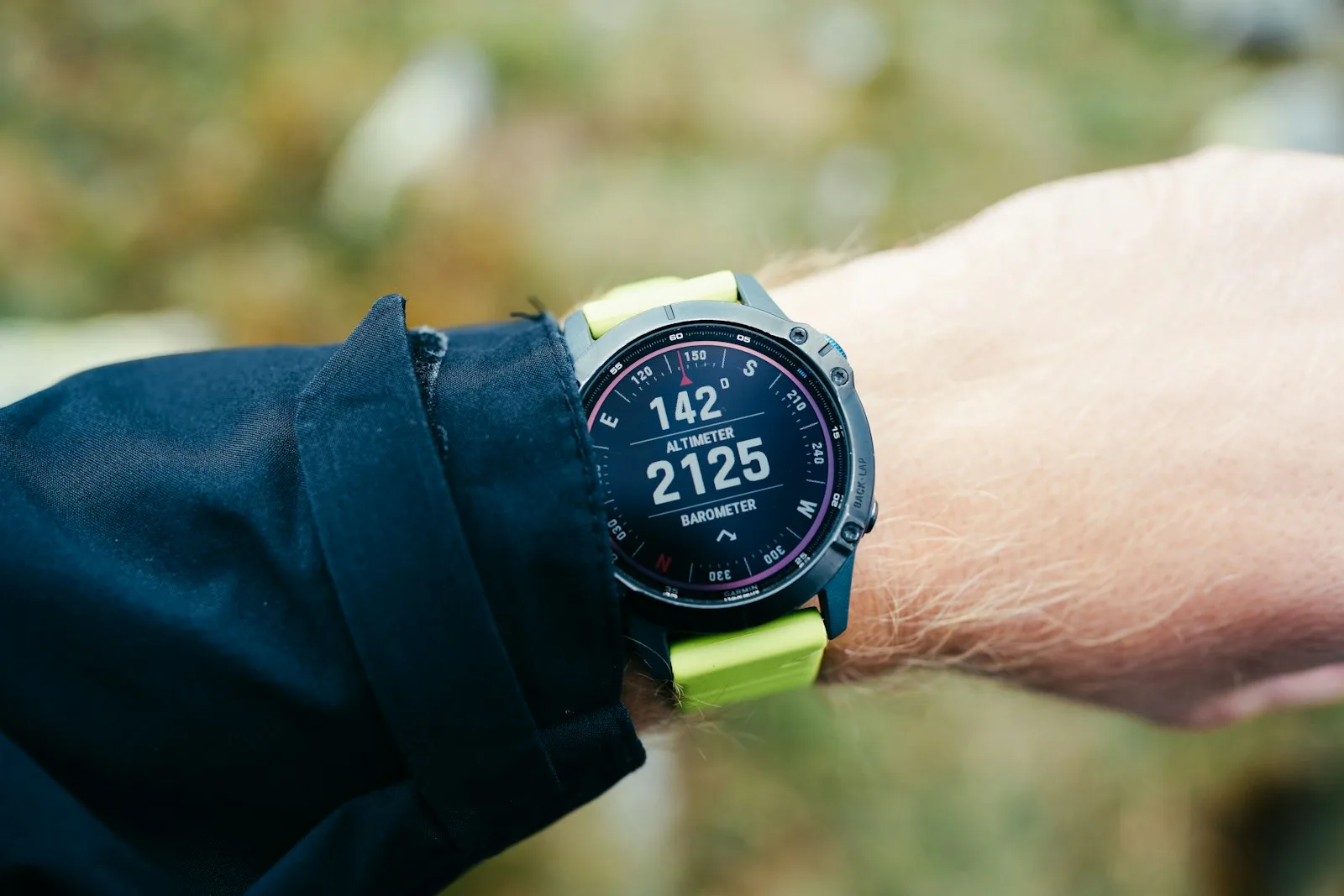
Yevhenii Dubrovskyi / Unsplash · 图片许可
先找到手表实际记录的那次活动
在手表上结束并保存活动,再与 Garmin Connect App 同步。确认这次出行已经出现在你准备登录网页版的那个账号中。本文处理的是实际记录过、包含 GPS 位置的活动,与为下次出游提前规划的路线有所区别。
无论使用兼容的 Forerunner、Venu,还是其他佳明系列,关键都是找到已经保存的活动。只统计了室内步数、没有记录 GPS 轨迹的数据,事后无法还原成经过的街道。
从 Garmin Connect 下载 GPX
使用电脑操作通常更方便:
- 打开 Garmin Connect 网页版,登录与手表相同的账号。
- 进入活动列表。英文界面路径是 Activities → All Activities,再按日期和名称打开那次散步或徒步。
- 看看活动地图,确认选对了出行,而且确实有记录下来的路线。
- 点活动详情右上角的设置齿轮。
- 选择 Export to GPX,也就是导出 GPX,然后在浏览器下载文件夹里找到
.gpx文件。
这里保留了英文菜单名称,实际文案可能随界面语言和版本变化。佳明官方活动导出说明记录了这条操作路径。
这次请选择 Export to GPX。Export Original 导出的可能是 FIT 等其他格式,下面介绍的 GPX 编辑器不能直接打开 FIT。把文件名的 .fit 改成 .gpx,不会完成格式转换。
放到大地图上,重新看看走过的路
打开 Float GPX 在线编辑器,点导入 GPX,选择刚下载的文件。电脑上也可以直接拖入文件。
找找绕湖的一圈、通往观景台的小路,或临时多逛的几条街。查看器可以显示轨迹,以及文件中已有的海拔信息。工具免费、无需账号,GPX 数据在浏览器本地处理,地图底图则需要联网加载。
可以把文件改成容易认出的名字,例如 十月环湖散步.gpx,将原始文件和照片、笔记放在一起。GPX 路线副本不等于整个佳明账号、全部训练历史或所有传感器数据的备份;如果这些信息也重要,请保留 Garmin Connect 中的原活动。
做一份适合发给朋友的简短副本
例如,你从酒店门口就开始记录,但只想分享风景最好的一段。在编辑器中选中轨迹,设置想保留的起点和终点,选择保留选区。导出选中的轨迹,准备好后点下载 GPX,用不同的名字保存,让原始文件继续保留。
分享前重新打开副本,检查整个文件。裁掉地图上的一段线,不一定会移除独立航点,以及名称、元信息中留下的位置线索。裁剪教程有详细步骤。
如果朋友也想打开路线,就发送真正的 .gpx 文件。只想大致看看,截图会更方便,但截图不能当作轨迹文件导入。以后准备照着这条路走,仍要用当前地图确认通行和路况;旧记录不能保证沿途一直开放。
没戴手表时,也能用手机记录一次出行
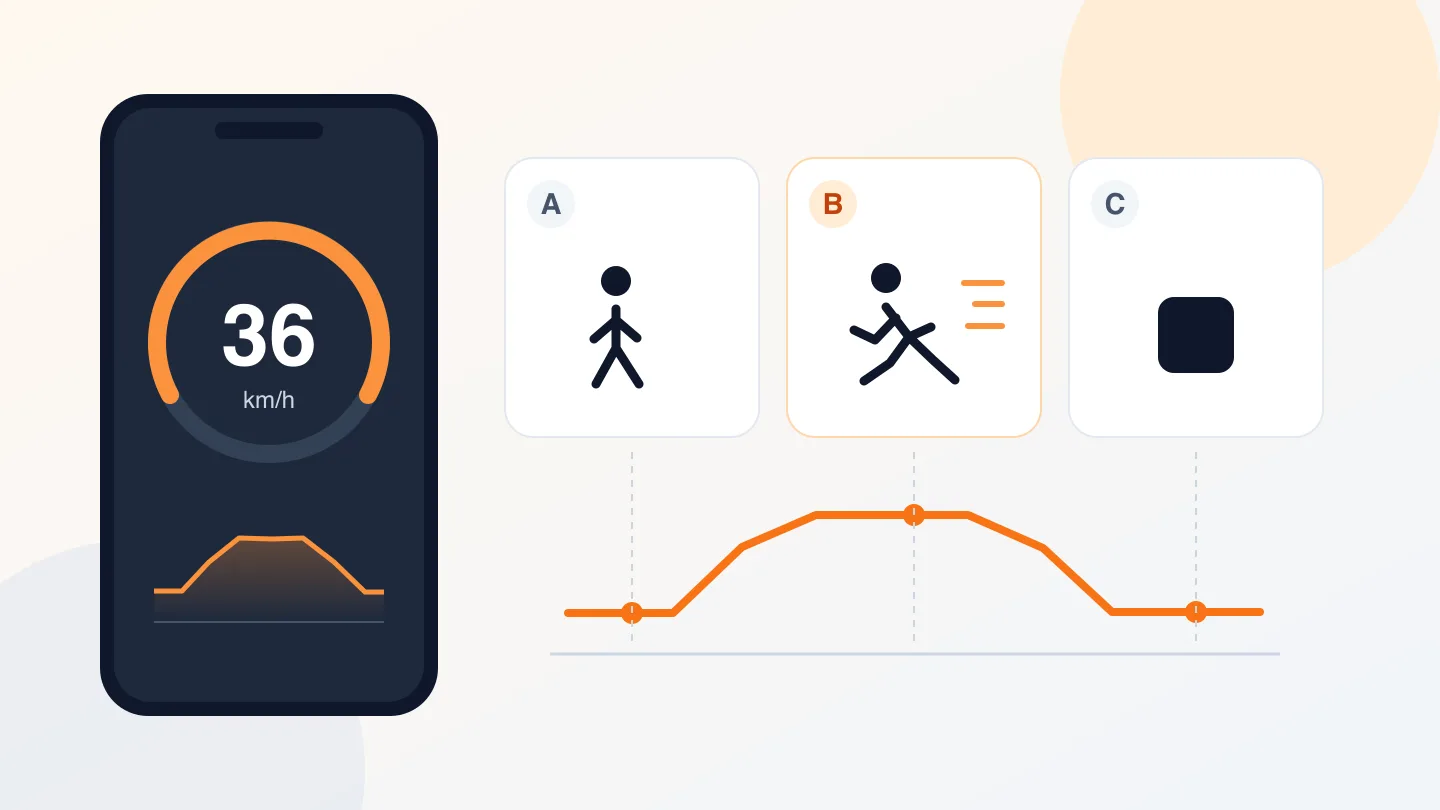
如果下次只带 iPhone 去散步,SpeedX(速度秀)可以记录行程,并显示实时速度和海拔。也可以导入已记录的 GPX 轨迹进行回顾;SpeedX 的 GPX 导入和导出需要 Pro。网页编辑器可以单独免费使用。
想试试导入时,把文件放到 iPhone 或 iPad,打开 SpeedX 的行程记录,使用顶部的导入图标选择文件。导入后检查结果:不同 App 的统计可能不同,缺失时间被补齐后也不能当作原始实测记录。配套使用说明解释了文件处理上的限制。