测速 App 怎么检查:单位、实时读数与出行前测试
使用测速 App(speedometer app)前,先弄清屏幕上的数字代表什么。出行前值得检查的是单位、读数是否仍在更新,以及移动、停下和锁屏后会发生什么。大字号和多位小数无法替你回答这些问题。
下面的简短实地检查适用于自己手机上的 GPS 测速工具。它用于了解可用性和读数一致性,不能测定绝对精度。
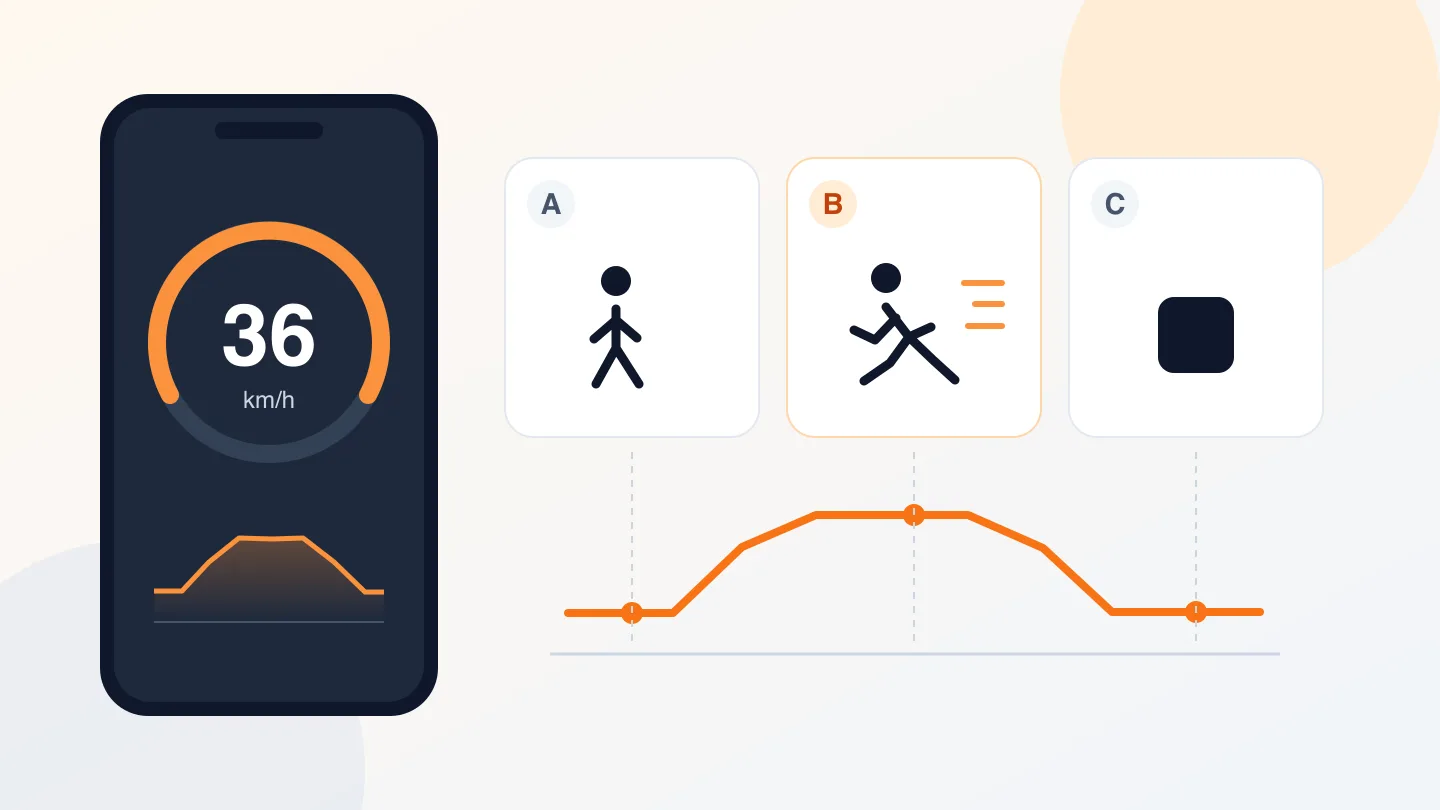
配图展示检查顺序,不是 SpeedX 界面,也不是实测结果。
1. 先核对速度单位
查看当前速度以及最低、最高速度旁的单位。速度与配速表达方式不同:越快时 km/h 越大,min/km 则越小。
换算示例:10 m/s = 36 km/h ≈ 22.4 mph ≈ 19.4 节。这些数字表示同一速度,仅按显示需要做了舍入。切换单位改变的是数字,不是运动状态,可以用速度换算器核对。
移动中切换单位时,两次读数之间手机可能已经改变了速度,不必要求两个实时画面的数字完全对应。应比较一段稳定移动时的表现。
2. 确认确实有速度数据
在视野开阔的户外打开 App,并允许定位。GPS.gov 的说明指出,建筑物和树木可能影响信号接收。
地图上出现定位点,不代表已经获得速度。浏览器速度字段可能在有坐标时仍然缺失。当前 SpeedX 网页测速工具会先把缺失的速度显示为零,随后才可能出现警告,因此单看零值不能确认已经有效测得静止状态。
如果始终没有速度,先按GPS 速度不显示的排查指南检查,再讨论精度。
3. 测试起步、匀速移动和停下
选择安全、方便停下的步行路线。乘车时由乘客观察手机,停车后再查看结果。
- 移动前:确认界面显示实时数据、等待状态还是错误。如有重置功能,先清除上次的最高速度。
- 开始移动:观察速度是否开始更新,不要只根据第一次读数判断。
- 保持稳定步速:关注持续出现的范围,不必逐位追着另一个屏幕比较。
- 安全停下:观察多次更新,记录数字是逐渐稳定、继续波动,还是完全停住不变。
- 重复同一路线:保持手机、单位和携带位置一致。若结果不同,每次只改变一个条件。
单个很高的最大值不能代表整段行程。先确认是否真的有过快速移动,再看前后读数是否支持。无法解释的峰值,应先调查再当作成绩分享。
4. 看清“精度”使用什么单位
当前 SpeedX 网页工具用米显示定位精度。这是位置估计,不是 ±km/h 的速度误差范围。±5 m 不代表测速误差为 ±5 km/h,也不能证明最高速度纪录准确。
同样,屏幕显示到 0.1 km/h,只说明显示步进,不等于承诺相应测量精度。起停检查用于了解工具表现;需要量化误差时,要使用合适的独立参考。
5. 长途出行前测试中断情况
试着锁屏、切换到其他应用,再返回。确认读数是否更新;若在记录行程,还要检查保存结果有没有缺段。使用计划出行时的具体版本和设置测试,网页标签页与原生 App 的行为可能不同。
如果界面提供最后更新时间,就查看该时间。浏览器定位时间戳表示位置数据的获取时间。计时器还在走或表盘仍有动画,不能单独证明有新测量到达。
最后可做一次数量级核对:假设 2 km 用时 6 分钟,平均速度就是 20 km/h,即 2 ÷ (6/60) = 20。只能与采用相同距离和时间区间的行程均速比较,不能直接对照当前速度或最高速度。SpeedX 独立网页测速工具不计算这种基于距离的均速。
用 SpeedX 做一次检查
在线速度计提供当前、最低和最高速度、经过时间及近期速度图,适合在能提供速度数据的设备上做短时间前台检查。需要 iPhone 安装版时,可查看 App Store 上的 SpeedX,并在 App 内重新执行上述检查。
简单记下手机、App 或浏览器版本、单位、路线及中断后的表现。这样复测,比比较两张条件不同的截图更有意义。