Como exportar um passeio ou uma trilha do Garmin em GPX
Para exportar uma caminhada do relógio Garmin em GPX, sincronize a atividade salva com o Garmin Connect. Abra-a no site do Garmin Connect e use a engrenagem de configurações e Export to GPX. Você pode abrir o arquivo baixado em um visualizador GPX ou guardá-lo com suas fotos de viagem.
Talvez você tenha usado o relógio numa volta tranquila pelo lago ou para conhecer uma cidade nova. Quer lembrar por onde passou, ou um amigo pediu o caminho. Esse registro também vale a pena para um passeio sem metas de treino.
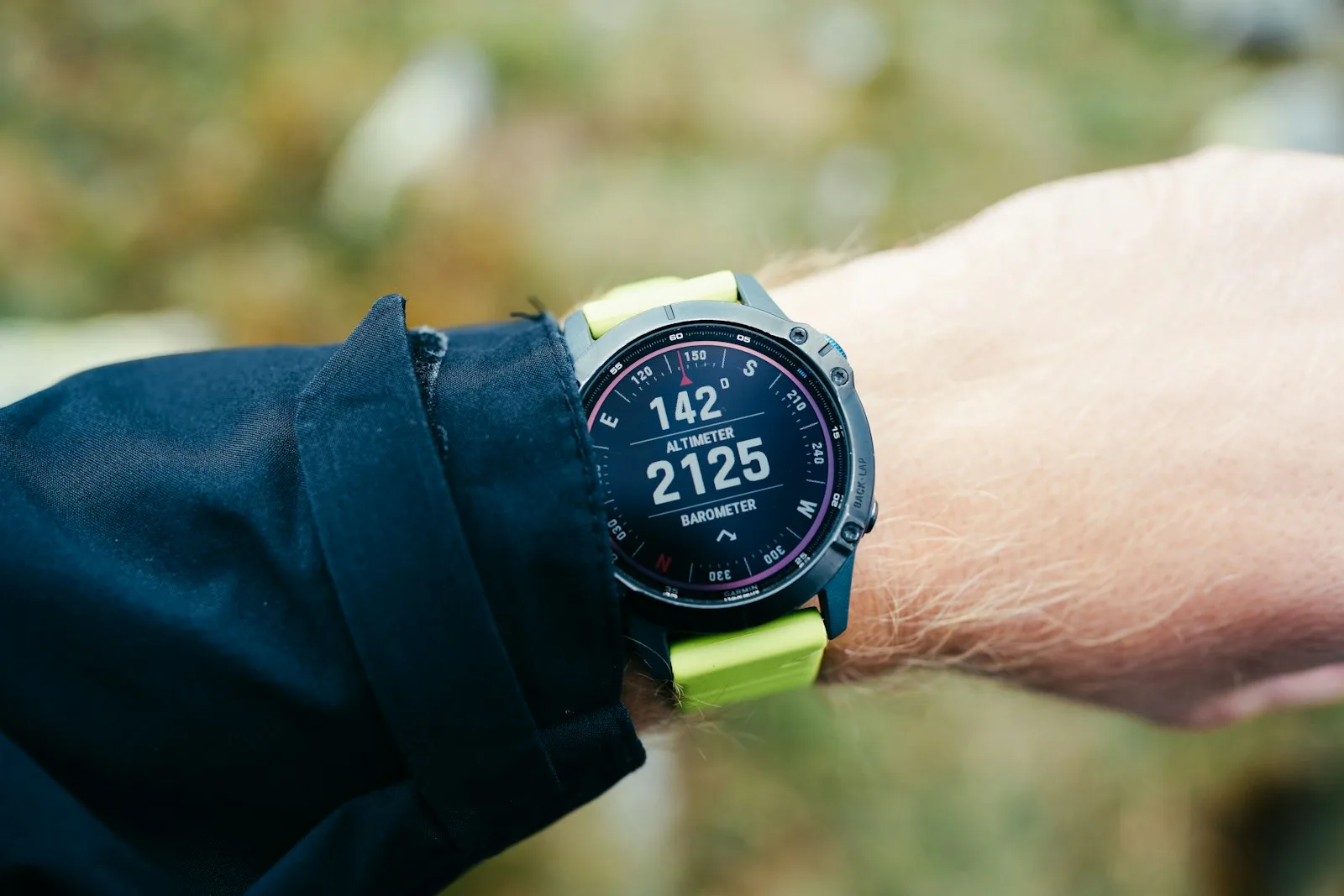
Yevhenii Dubrovskyi / Unsplash · Licença
Encontre a atividade que você realmente gravou
Finalize e salve a atividade no relógio, depois sincronize com o app Garmin Connect. Confira se o passeio aparece na conta que você usará no site. Este guia trata de uma atividade gravada com posições GPS, diferente de uma rota planejada para outro dia.
O ponto de partida é a atividade salva, seja de um modelo compatível da família Forerunner, Venu ou outra linha Garmin. Uma contagem de passos em ambiente fechado sem trilha GPS não consegue reconstruir depois as ruas percorridas.
Baixe o GPX do Garmin Connect
No computador, estas etapas costumam ser mais simples:
- Entre no site do Garmin Connect com a mesma conta do relógio.
- Abra a lista de atividades e escolha o passeio pela data e pelo nome. Em inglês, o caminho é Activities → All Activities.
- Olhe o mapa para confirmar que é o passeio correto e que há um trajeto gravado.
- Abra a engrenagem de configurações no canto superior direito da página da atividade.
- Escolha Export to GPX e encontre o arquivo
.gpxna pasta de downloads do navegador.
Os nomes dos menus acima são os do site em inglês; podem mudar conforme o idioma e as atualizações. O Garmin documenta o processo nas instruções oficiais de exportação.
Para este procedimento, escolha Export to GPX. Export Original pode fornecer outro formato, muitas vezes FIT, que o editor GPX abaixo não abre. Trocar a extensão .fit por .gpx não converte o arquivo.
Reveja a caminhada em um mapa maior
Abra o Float GPX Editor, clique em Import GPX e selecione o arquivo. No computador, arrastar e soltar também funciona. A interface está em inglês e chinês.
Procure a volta no lago, o caminho até o mirante ou as ruas extras que você explorou. O visualizador mostra a trilha e as informações de altitude presentes no arquivo. É gratuito, não exige conta e processa o GPX no navegador; o mapa de fundo é carregado pela internet.
Dê um nome útil ao arquivo, como passeio-lago-outubro.gpx, e guarde o original com fotos ou notas. Um GPX não preserva toda a conta Garmin, o histórico de treinos ou cada dado dos sensores. Mantenha a atividade original no Garmin Connect se esses detalhes forem importantes.
Prepare uma cópia mais curta para um amigo
Se começou a gravar na porta do hotel e quer compartilhar só o trecho bonito, selecione a trilha, defina as duas pontas desse trecho e escolha Keep range. Exporte a trilha selecionada e, quando estiver pronta, clique em Download GPX. Salve com outro nome para preservar o original.
Abra a cópia e revise o arquivo inteiro antes de compartilhar. Cortar a linha pode deixar pontos separados ou pistas de localização nos nomes e metadados. O guia de recorte, em inglês traz as etapas detalhadas.
Envie o arquivo .gpx de verdade se seu amigo quiser abrir o caminho. Uma captura de tela é prática para uma olhada rápida, mas não pode ser importada como trilha. Antes de repetir o passeio, veja acesso e condições em um mapa atual; uma gravação antiga não garante que os caminhos continuem abertos.
Continue registrando mesmo sem o relógio
Para um passeio só com o iPhone, o SpeedX permite registrar a viagem e ver velocidade e altitude em tempo real. Também é possível importar uma trilha GPX gravada para consultá-la. A importação e a exportação GPX no SpeedX exigem Pro; o editor web gratuito funciona sozinho.
Para testar, coloque o arquivo no iPhone ou iPad e use o ícone de importação no alto de Registro de viagem do SpeedX. Confira o resultado: apps diferentes podem calcular estatísticas diferentes, e horários preenchidos não são medições originais. O guia de uso conjunto, em inglês explica os limites do tratamento dos arquivos.