从 SpeedX 导出 GPX,保存旅行走过的路
从 SpeedX 导出 GPX 的方法是:在行程记录里打开已经保存的行程,点顶部的 GPX,等待文件准备好,再点分享图标,保存到“文件”。GPX 导出和导入均需要 SpeedX Pro。以下步骤适用于 iPhone 和 iPad App。
旅行里有些路值得留下来,即使你从没打算认真测配速:沿河多走的一段、午饭后拐进的小巷、通向观景台的坡道。导出 GPX,就能把记录过的路线留成一份文件,以后重新打开,或发给朋友看看。

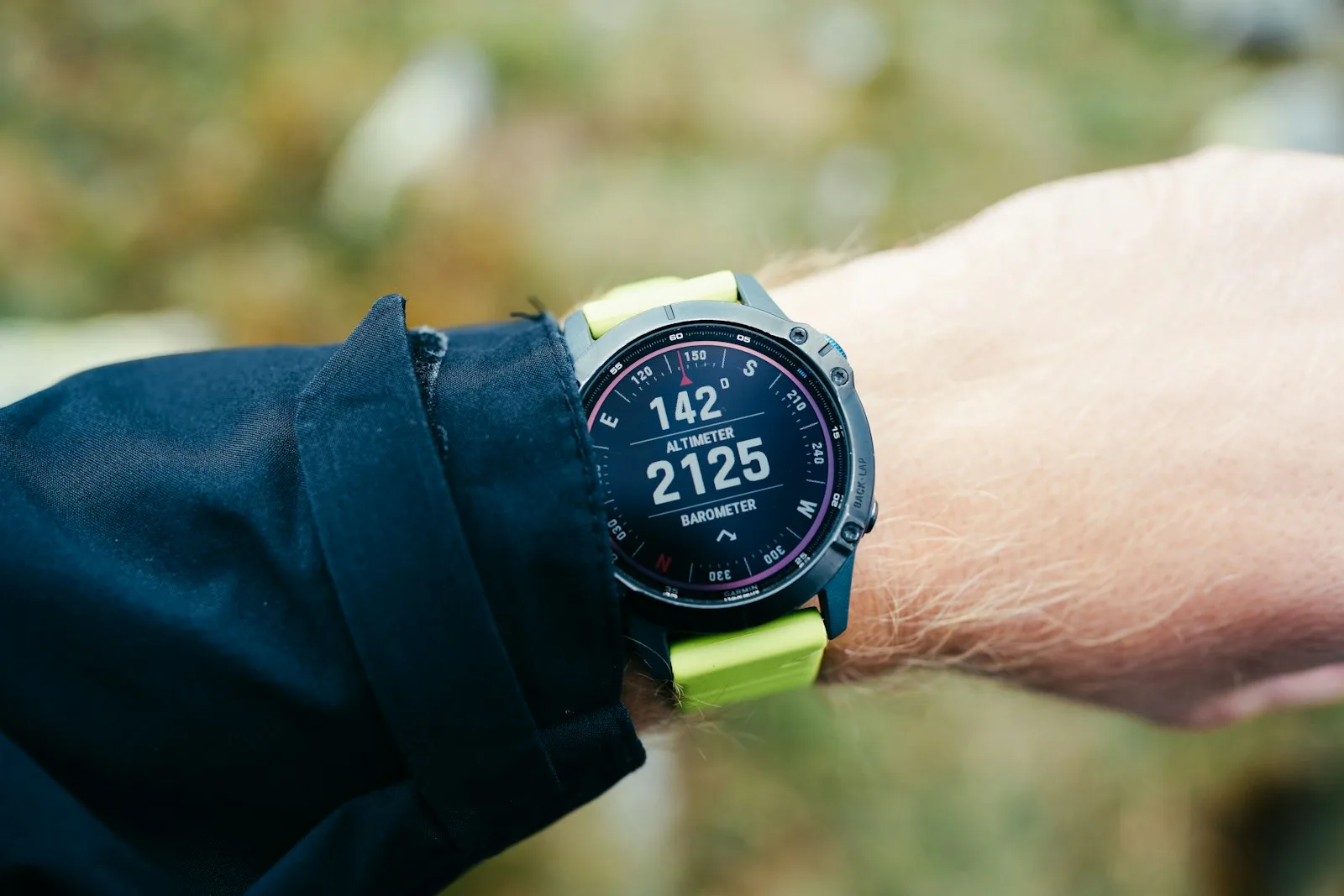
Vitaly Gariev / Unsplash · 图片许可
这份文件里保存了什么?
可以把 GPX 理解成“沿途位置点组成的路线文件”。SpeedX 会导出记录点的位置、时间、海拔,以及可用的速度和方向读数。其他兼容软件可以用这些点把路线画出来。
如果想把这一天留成更完整的旅行记忆,可以把照片和随手记的文字放在旁边。GPX 保存的是路线副本,不包含整本相册、全部 App 设置,也不是 SpeedX 所有历史行程的完整备份。
从 SpeedX 导出已保存的行程
- 打开行程记录,选择想保留的那次出行。先核对日期和路线,避免选错。
- 点行程详情顶部工具栏的 GPX。这是导出文件的入口;旁边的“分享”按钮打开的是行程卡片分享页面。
- 等待准备完成。GPX 按钮会变成分享图标,也就是方框上有一个向上箭头的图案。
- 点这个图标,在 iOS 分享菜单中选择存储到“文件”,再选 iCloud 云盘或设备上一个方便找到的文件夹,保存文件。
- 在“文件”App 里找到保存好的
.gpx文件。可以改成容易辨认的名字,例如京都午后散步.gpx。
SpeedX 的 App Store 说明也列出了行程记录和 GPX 导入导出能力。若提示需要 Pro,请先按 App 内提示开通相应权限。没有记录位置点的行程,无法提供可导出的路线。
打开文件,看看路线有没有保存好
打开免费的 Float GPX 在线编辑器,选择导入 GPX,再选刚保存的文件。在电脑上也可以把文件直接拖进编辑器。
先看看起点、终点和你在意的路段是否都在,比如公园绕行的一圈、吃午饭时经过的街道。GPX 数据在浏览器本地处理,地图底图加载需要联网。使用编辑器无需安装 SpeedX,也不需要账号。
修改之前,先把原始导出文件留在一个安全的文件夹里。如果想在另一台设备上长期保留这段记录,也复制一份过去,确认能够打开。
只留下想分享的那一段
例如,你记录了逛博物馆的一段步行,却忘记在打车回酒店前停止。可以另外做一份只包含步行路段的副本:
- 在编辑器里选中轨迹,设置想保留路段的起点和终点。
- 选择保留选区,检查步行部分还在,不想保留的开头或结尾已经移除。
- 勾选要导出的轨迹,选择导出 GPX,范围选选中对象。只在地图上隐藏某个对象,不会把它从导出文件中排除。
- 准备完成后点下载 GPX,另存一个副本。发送前重新打开这个副本检查一下。
裁剪与分割教程提供了更详细的选区说明。修改导出的副本,不会改变 SpeedX 里原来保存的行程。
在手机上查看整理后的副本
如果想在 SpeedX 里查看整理后的轨迹,把下载好的文件放到 iPhone 或 iPad,在行程记录里点顶部的导入图标,选择该文件即可。这一步同样需要 Pro。文件通过下载和手动导入衔接,打开官网或扫描二维码不会传送路线文件。
导入后要检查结果。SpeedX 会合并同一条轨迹内的分段,并补齐缺失的记录点时间,因此编辑过或数据不完整的文件,可能显示出不同的统计。请保留原始文件作为对照;配套使用说明解释了相关限制。
分享任何路线文件前,都看看有没有住宅、酒店、私人停留点,以及文件中留下的其他对象。只删掉一小段路线不能保证完全匿名。去年的路线也只是当时的记录;下次再走,仍应使用当前地图确认通行情况。