Garmin の散歩・ハイキング記録を GPX で書き出す方法
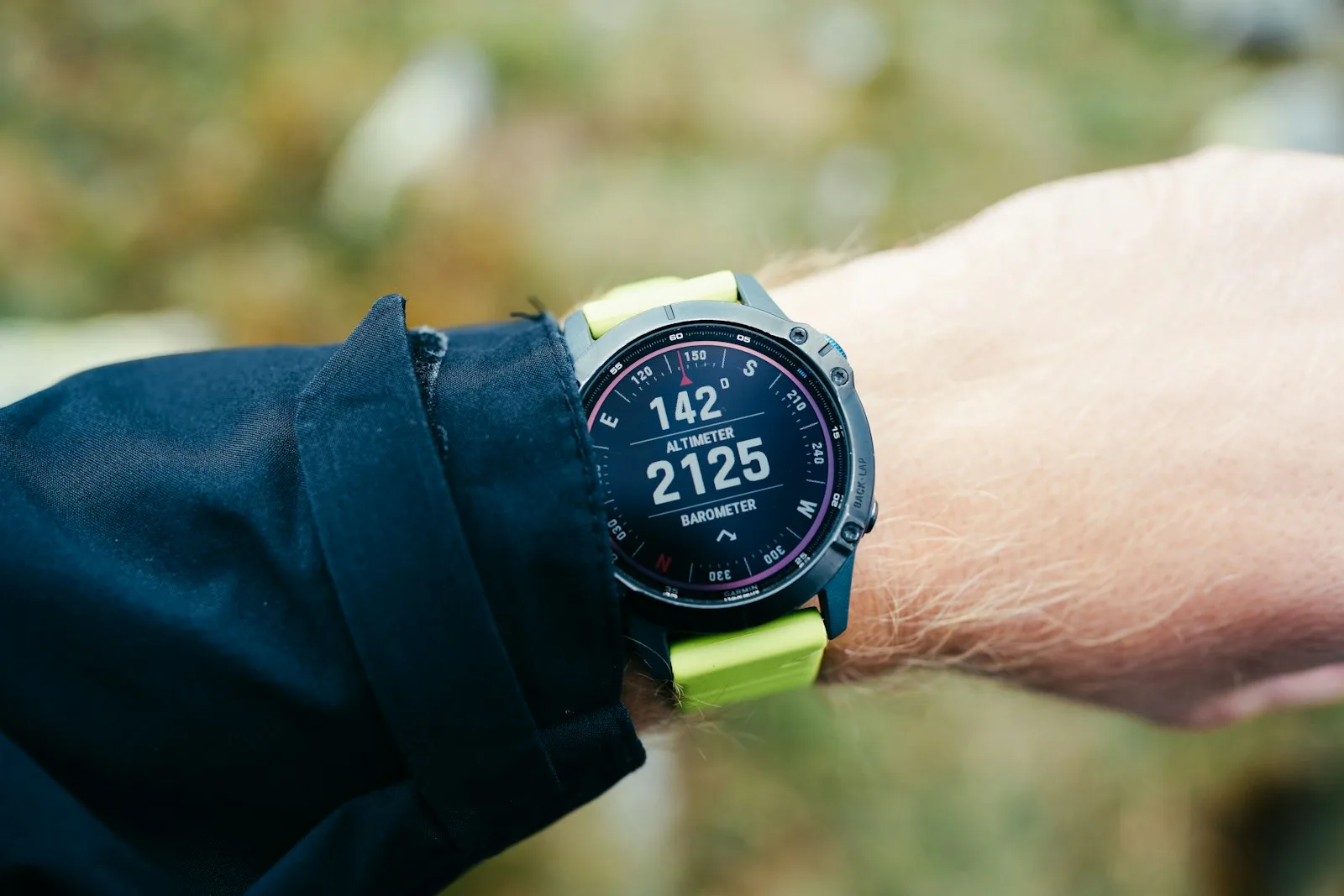
Garmin ウォッチで記録した散歩やハイキングを GPX にするには、保存済みのアクティビティを Garmin Connect に同期します。Garmin Connect のウェブサイトでその記録を開き、設定の歯車から Export to GPX を選んでください。保存したファイルは、GPX ビューアで開いたり、旅行写真と一緒に残したりできます。
湖畔をのんびり歩いた日や、初めての街を一日中散策した日。「どこを通ったの?」と友人に聞かれたときにも、ウォッチのルート記録が役立ちます。気軽な外出にも残しておきたい道はあります。
Yevhenii Dubrovskyi / Unsplash · 利用許諾
実際に記録したアクティビティを探す
ウォッチでアクティビティを終了・保存し、Garmin Connect アプリと同期します。ウェブサイトで使うアカウントに、その記録が表示されることを確認してください。ここで扱うのは、今後歩く予定のルートではなく、GPS の位置を記録した実際の外出です。
対応する Forerunner、Venu、その他の Garmin シリーズでも、出発点は保存したアクティビティです。室内の歩数だけで GPS 軌跡がなければ、後から通った街路を再現することはできません。
Garmin Connect から GPX を保存する
以下の操作はパソコンで行うと分かりやすいでしょう。
- Garmin Connect ウェブサイトに、ウォッチと同じアカウントでログインします。
- アクティビティ一覧を開き、日付と名前で散歩・ハイキングを選びます。英語画面では Activities → All Activities です。
- 地図を確認し、正しい外出であることと、記録したルートがあることを確かめます。
- 詳細ページ右上の設定の歯車を開きます。
- Export to GPX を選び、ブラウザのダウンロードフォルダで
.gpxファイルを探します。
英語のメニュー名を併記していますが、表示は言語や更新により変わる場合があります。操作経路は Garmin 公式の書き出し説明でも確認できます。
この手順では Export to GPX を選びましょう。Export Original は FIT などの形式になることがあり、以下の GPX 編集ツールでは直接開けません。拡張子を .fit から .gpx に変えても形式の変換にはなりません。
大きな地図で歩いた道を見返す
Float GPX Editor の Import GPX から、保存したファイルを選びます。パソコンならドラッグでも読み込めます。編集画面は英語・中国語に対応しています。
湖を一周した道、展望台への小道、思いつきで入った通りを探してみましょう。軌跡と、ファイル内にある標高情報を表示できます。利用は無料でアカウントも不要です。GPX はブラウザ内で処理し、背景地図は通信で読み込みます。
10月の湖畔散歩.gpx のような名前を付け、元ファイルを写真やメモと一緒に保存します。GPX はルートのコピーで、Garmin アカウント全体やトレーニング履歴、すべてのセンサー値を残すものではありません。必要な詳細は Garmin Connect の元アクティビティに残しておきましょう。
友人向けに短いコピーを作る
ホテルの前から記録を始めたけれど、景色のよい区間だけ送りたい場合もあります。軌跡を選び、残す始点と終点を設定して Keep range を押します。選択した軌跡を書き出し、準備後に Download GPX を押してください。別の名前で保存すれば、元ファイルも残ります。
送る前にコピーを開き直し、ファイル全体を確認します。線を切り取っても、独立した地点や名称、メタデータに位置の手掛かりが残ることがあります。詳しい操作は切り取りガイド(英語)を参照してください。
友人がルートを開きたいなら .gpx ファイルそのものを送りましょう。スクリーンショットは一目で伝えるのに便利ですが、軌跡として読み込めません。次に同じ道を歩く際は、現在の地図で通行や状況を確認してください。過去の記録だけで今も通れるとは判断できません。
ウォッチを置いて出かける日にも
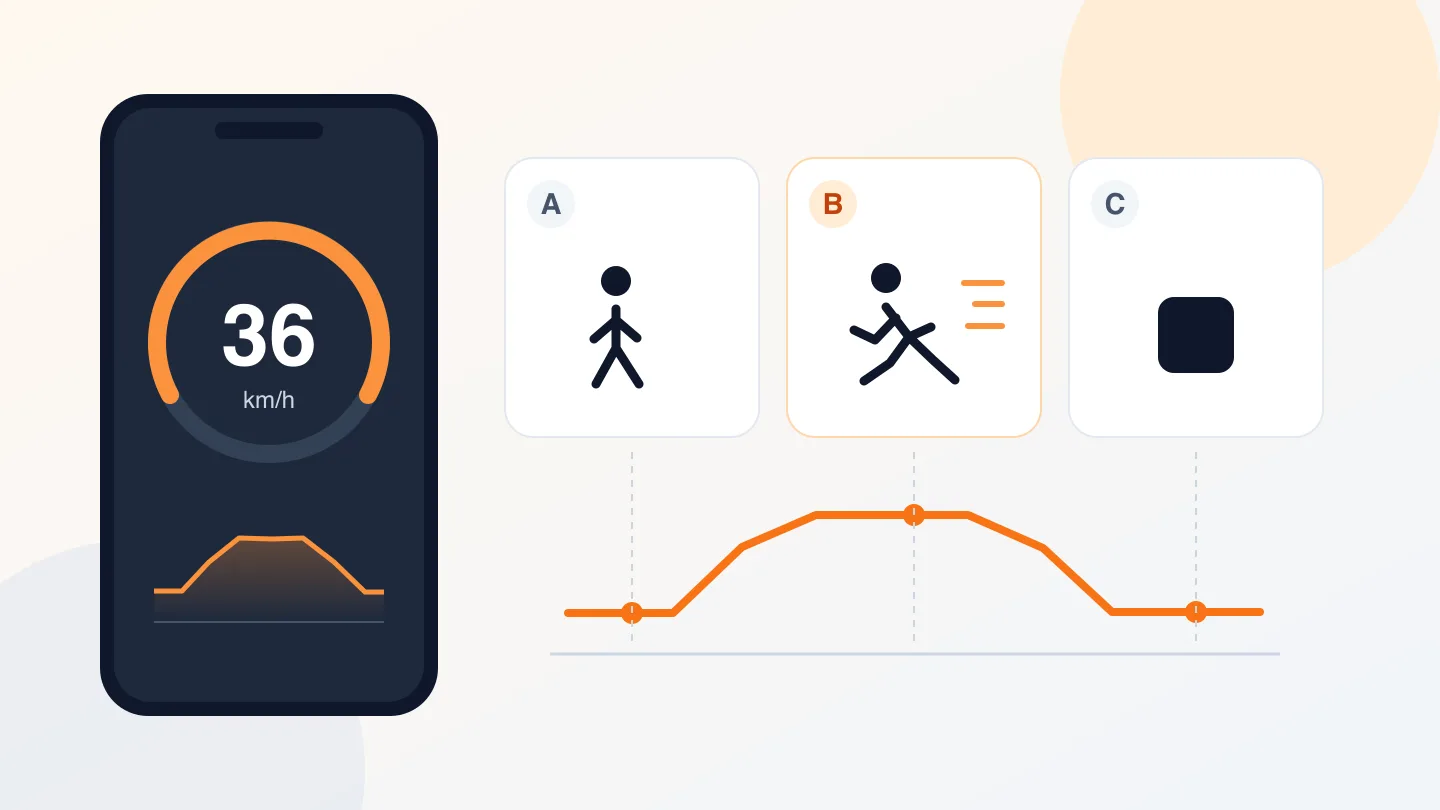
iPhone だけで気軽に散歩するなら、SpeedX で移動を記録し、速度や標高を確認できます。記録済みの GPX 軌跡を読み込んで振り返ることもできますが、SpeedX の GPX 読み込み・書き出しには Pro が必要です。無料のウェブ編集ツールは単独でも使えます。
読み込みを試すには、iPhone・iPad にファイルを置き、SpeedX の移動記録上部の読み込みアイコンから選びます。アプリごとに統計が異なる場合があり、補われた時刻は元の実測値ではありません。結果を確認し、連携ガイド(英語)で制限を確かめてください。