Einen Garmin-Spaziergang oder eine Wanderung als GPX exportieren
Um einen Spaziergang oder eine Wanderung von deiner Garmin-Uhr als GPX zu exportieren, synchronisierst du die gespeicherte Aktivität mit Garmin Connect. Öffne sie auf der Garmin-Connect-Website und wähle über das Einstellungszahnrad Export to GPX. Die heruntergeladene Datei kannst du in einem GPX-Betrachter öffnen oder zu deinen Reisefotos legen.
Vielleicht hattest du die Uhr bei einer gemütlichen Seerunde oder einem Tag in einer neuen Stadt dabei. Du möchtest den Weg behalten, oder jemand fragt, wo du gelaufen bist. Auch bei einem Ausflug ohne Trainingsplan ist die GPS-Aufzeichnung eine schöne Erinnerung.
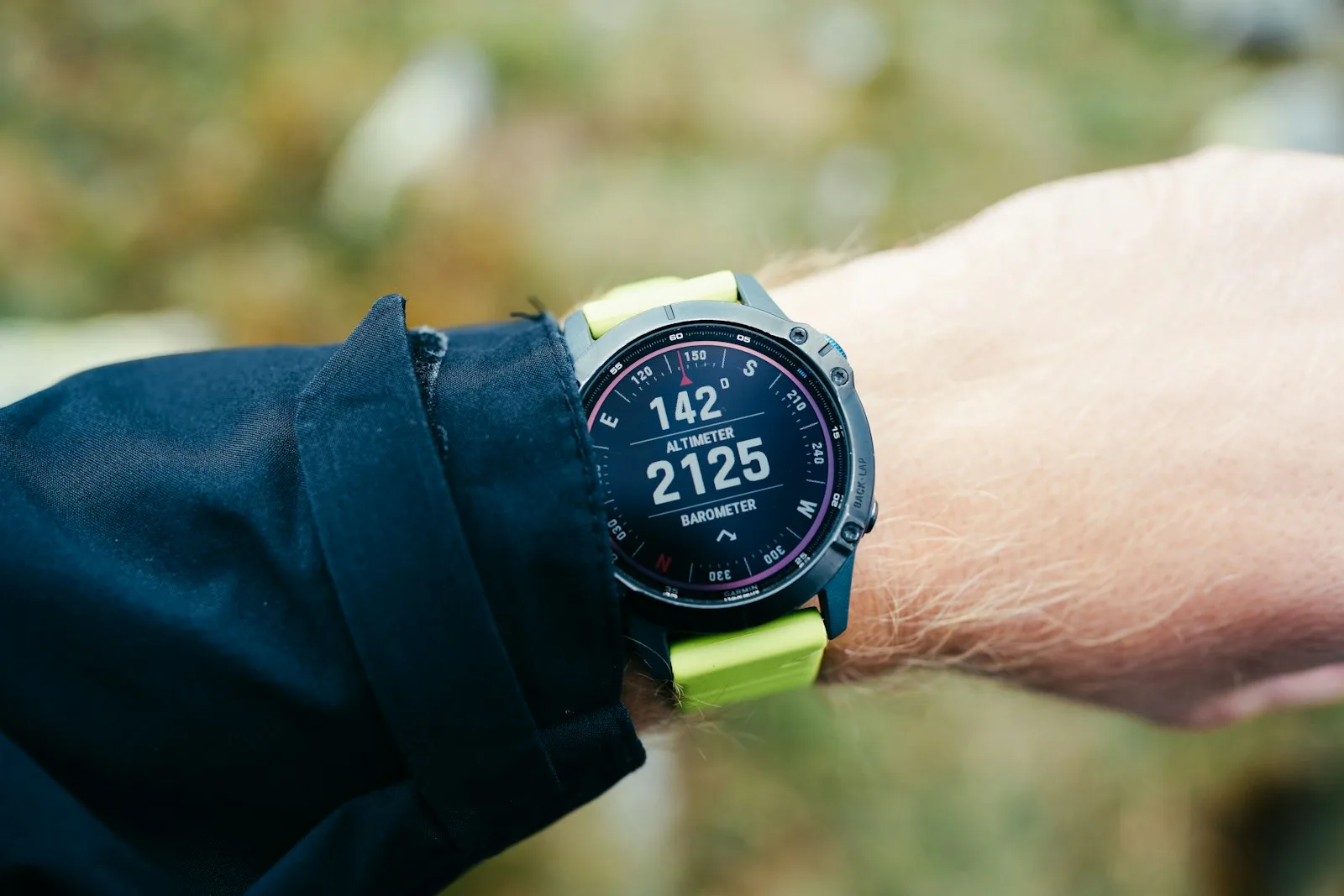
Yevhenii Dubrovskyi / Unsplash · Lizenz
Die tatsächlich aufgezeichnete Aktivität suchen
Beende und speichere die Aktivität auf der Uhr und synchronisiere sie mit der Garmin-Connect-App. Prüfe, ob sie in dem Konto erscheint, das du auf der Website verwenden wirst. Hier geht es um einen aufgezeichneten Ausflug mit GPS-Positionen, im Unterschied zu einem vorab geplanten Weg.
Entscheidend ist die gespeicherte Aktivität, unabhängig davon, ob du eine kompatible Forerunner, Venu oder eine andere Garmin-Uhr nutzt. Eine reine Schrittzählung in Innenräumen ohne GPS-Track kann die zurückgelegten Straßen nachträglich nicht rekonstruieren.
Die GPX-Datei aus Garmin Connect herunterladen
Am Computer sind diese Schritte meist am einfachsten:
- Melde dich auf der Garmin-Connect-Website mit dem Konto deiner Uhr an.
- Öffne die Aktivitätenliste und suche den Spaziergang anhand von Datum und Name. Im englischen Menü heißt der Pfad Activities → All Activities.
- Prüfe auf der Karte, ob es der richtige Ausflug ist und ob ein aufgezeichneter Weg vorhanden ist.
- Öffne das Einstellungszahnrad oben rechts auf der Aktivitätsseite.
- Wähle Export to GPX und suche die
.gpx-Datei im Downloadordner deines Browsers.
Die genannten Menünamen stammen von der englischen Website; Sprache und Aktualisierungen können die Beschriftung verändern. Garmin beschreibt den Ablauf in seiner offiziellen Exportanleitung.
Wähle für diesen Ablauf Export to GPX. Export Original kann ein anderes Format liefern, häufig FIT. Das kann der unten verlinkte GPX-Editor nicht direkt öffnen. Das Umbenennen von .fit in .gpx wandelt die Datei nicht um.
Den Spaziergang auf einer größeren Karte ansehen
Öffne Float GPX Editor, klicke auf Import GPX und wähle die Datei. Am Computer funktioniert auch Ziehen und Ablegen. Die Oberfläche gibt es auf Englisch und Chinesisch.
Entdecke die Runde um den See, den Pfad zum Aussichtspunkt oder die zusätzlich erkundeten Straßen wieder. Der Betrachter zeigt den Track und vorhandene Höheninformationen. Er ist kostenlos, benötigt kein Konto und verarbeitet die GPX-Datei im Browser; die Hintergrundkarte wird über das Internet geladen.
Gib der Datei einen hilfreichen Namen wie Seerunde-Oktober.gpx und bewahre das Original bei Fotos oder Notizen auf. GPX sichert weder das gesamte Garmin-Konto noch den Trainingsverlauf oder sämtliche Sensorwerte. Lass die ursprüngliche Aktivität in Garmin Connect, wenn dir diese Details wichtig sind.
Eine kürzere Kopie für Freunde erstellen
Du hast vor dem Hotel gestartet und möchtest nur den schönen Abschnitt teilen? Wähle den Track, lege dessen gewünschten Anfang und Schluss fest und wähle Keep range. Exportiere den ausgewählten Track und klicke nach der Vorbereitung auf Download GPX. Verwende einen anderen Namen, damit das Original erhalten bleibt.
Öffne die Kopie erneut und kontrolliere die gesamte Datei. Das Kürzen einer Linie entfernt nicht unbedingt einzelne Wegpunkte oder Ortsangaben in Namen und Metadaten. Die englische Anleitung zum Kürzen beschreibt die Schritte.
Verschicke die echte .gpx-Datei, wenn jemand den Weg öffnen möchte. Ein Bildschirmfoto ist für einen schnellen Eindruck praktisch, lässt sich aber nicht als Track importieren. Prüfe bei einer späteren Tour auf einer aktuellen Karte die Zugänge und Bedingungen. Eine alte Aufzeichnung garantiert keine offenen Wege.
Auch ohne Uhr einen Ausflug aufzeichnen
Für einen Spaziergang nur mit dem iPhone bietet SpeedX Touraufzeichnung sowie aktuelle Geschwindigkeits- und Höhenwerte. Du kannst auch einen aufgezeichneten GPX-Track zur Ansicht importieren. GPX-Import und -Export in SpeedX benötigen Pro; der kostenlose Webeditor funktioniert eigenständig.
Lege zum Ausprobieren die Datei auf dein iPhone oder iPad und wähle sie über das Import-Symbol oben im Fahrtenprotokoll aus. Prüfe das Ergebnis: Apps können unterschiedliche Statistiken berechnen, und ergänzte Zeiten sind keine ursprünglichen Messungen. Der englische Leitfaden zur gemeinsamen Nutzung erklärt die Dateigrenzen.