Come esportare una passeggiata o un’escursione Garmin in GPX
Per esportare una passeggiata o un’escursione dell’orologio Garmin in GPX, sincronizza l’attività salvata con Garmin Connect. Aprila sul sito di Garmin Connect, quindi usa l’ingranaggio delle impostazioni e Export to GPX. Puoi aprire il file scaricato in un visualizzatore GPX o conservarlo con le foto del viaggio.
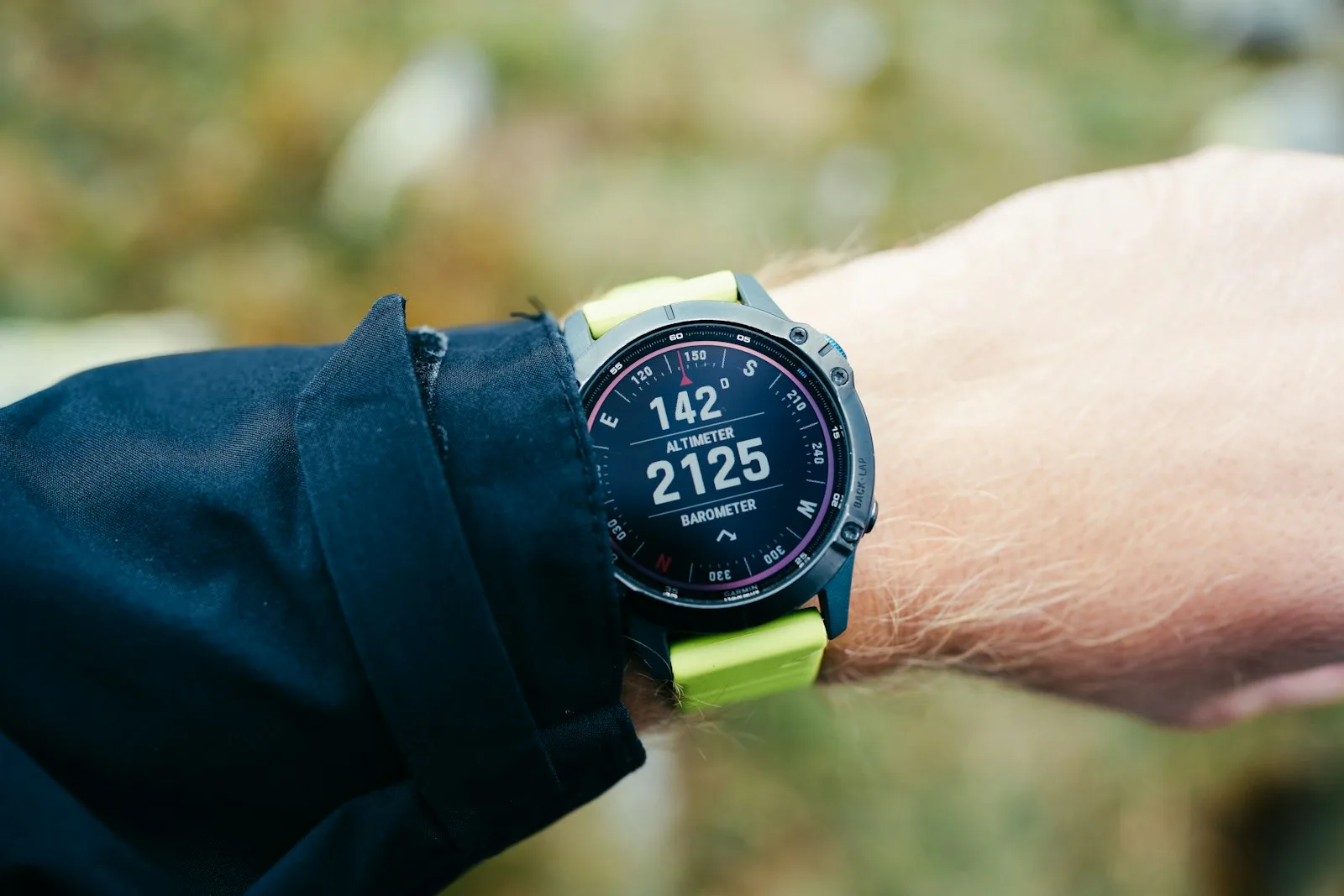
Forse indossavi l’orologio per un tranquillo giro del lago o una giornata in una città nuova. Vuoi ricordare il cammino, oppure un amico ti ha chiesto dove sei passato. La registrazione GPS è utile anche per un’uscita senza obiettivi sportivi.
Yevhenii Dubrovskyi / Unsplash · Licenza
Trova l’attività che hai davvero registrato
Termina e salva l’attività sull’orologio, poi sincronizzala con l’app Garmin Connect. Verifica che compaia nell’account che userai sul sito. Qui parliamo di un’uscita registrata con posizioni GPS, distinta da un percorso pianificato per una futura passeggiata.
Il punto di partenza è l’attività salvata, sia che tu usi un modello compatibile Forerunner, Venu o un’altra famiglia Garmin. Un conteggio di passi al chiuso senza traccia GPS non può ricostruire in seguito le strade percorse.
Scarica il GPX da Garmin Connect
Di solito è più comodo seguire questi passaggi da un computer:
- Accedi al sito di Garmin Connect con lo stesso account dell’orologio.
- Apri l’elenco delle attività e scegli la passeggiata per data e nome. Sul sito inglese il percorso è Activities → All Activities.
- Controlla la mappa: deve essere l’uscita giusta e deve esserci un tragitto registrato.
- Apri l’ingranaggio delle impostazioni in alto a destra nella pagina dell’attività.
- Scegli Export to GPX e cerca il
.gpxnella cartella dei download del browser.
I nomi dei menu riportati sono quelli inglesi e possono variare con lingua e aggiornamenti. Il procedimento è descritto nelle istruzioni ufficiali Garmin.
Per questo procedimento scegli Export to GPX. Export Original può fornire un altro formato, spesso FIT, che l’editor GPX qui sotto non apre. Cambiare l’estensione da .fit a .gpx non converte il file.
Rivedi la passeggiata su una mappa più grande
Apri Float GPX Editor, premi Import GPX e scegli il file. Dal computer funziona anche il trascinamento. L’interfaccia è disponibile in inglese e cinese.
Ritrova il giro del lago, il sentiero del belvedere o le strade in più esplorate per curiosità. Il visualizzatore mostra la traccia e le informazioni di altitudine presenti nel file. È gratuito, non richiede account ed elabora il GPX nel browser; la mappa di sfondo viene caricata tramite internet.
Dai al file un nome utile, come passeggiata-lago-ottobre.gpx, e conserva l’originale con foto e appunti. Un GPX non salva tutto l’account Garmin, la cronologia degli allenamenti o ogni dato dei sensori. Mantieni l’attività originale su Garmin Connect se questi dettagli ti interessano.
Crea una copia più breve per un amico
Se hai avviato la registrazione davanti all’hotel e vuoi condividere solo il tratto panoramico, seleziona la traccia, imposta i due estremi e scegli Keep range. Esporta la traccia selezionata e, quando il file è pronto, premi Download GPX. Salvalo con un altro nome per conservare l’originale.
Riapri la copia e controlla l’intero file. Ritagliare la linea non elimina necessariamente i punti separati o gli indizi di posizione nei nomi e nei metadati. La guida al ritaglio in inglese spiega i passaggi.
Invia il vero file .gpx se il tuo amico vuole aprire il percorso. Uno screenshot è comodo per un’occhiata veloce, ma non si importa come traccia. Prima di rifare la passeggiata, controlla accessi e condizioni su una mappa attuale: una vecchia registrazione non garantisce che i sentieri siano ancora aperti.
Continua a registrare anche senza orologio
Per un’uscita con il solo iPhone, SpeedX offre registrazione del viaggio e letture in tempo reale di velocità e altitudine. Puoi anche importare una traccia GPX registrata per rivederla; importazione ed esportazione GPX in SpeedX richiedono Pro. L’editor web gratuito si può usare da solo.
Per provare, porta il file su iPhone o iPad e usa l’icona di importazione in alto in Registro di viaggio. Controlla il risultato: app diverse possono calcolare statistiche diverse e gli orari completati non sono misurazioni originali. La guida all’uso con SpeedX in inglese chiarisce i limiti del trattamento dei file.