スピードメーターアプリの確認方法:単位・現在値・出発前テスト
スピードメーターアプリは、数字の意味を理解すると役立ちます。出発前に、単位、データの更新、移動・停止・画面ロック後の動作を確認しましょう。大きな表示や小数点以下の桁数だけでは判断できません。
以下は自分のスマートフォンで行う簡単な GPS 速度計の確認です。使いやすさと値の一貫性を調べるもので、絶対的な測定精度を求める試験ではありません。
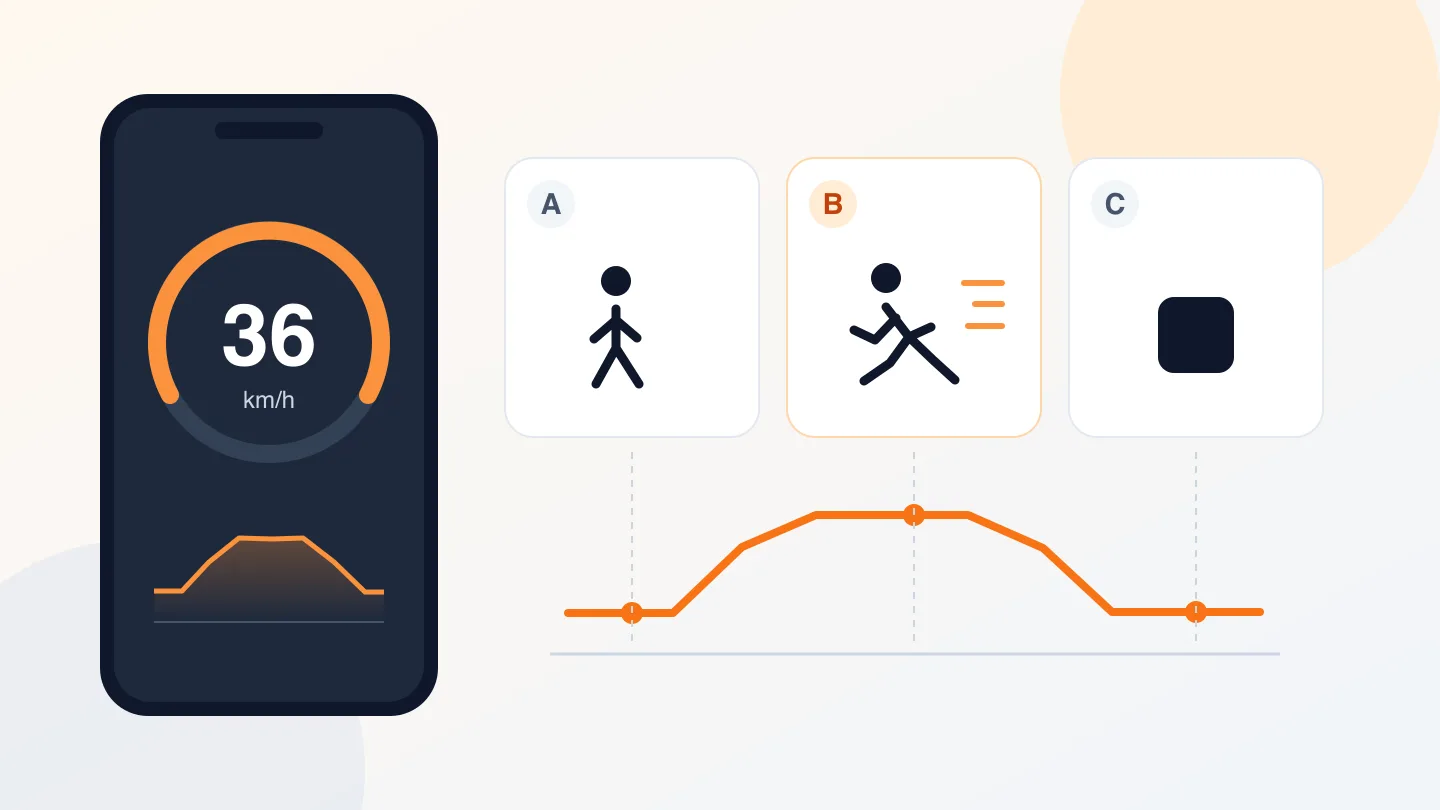
図は確認の流れを示したもので、SpeedX の画面や実測結果ではありません。
1. まず速度の単位をそろえる
現在速度と最小・最大値の横にある単位を確認します。速度とペースは表現が異なり、速くなると km/h は増え、min/km は減ります。
換算例は 10 m/s = 36 km/h ≈ 22.4 mph ≈ 19.4 ノットです。表示用に丸めた同じ速度であり、単位を切り替えても移動自体は変わりません。速度換算ツールでも確かめられます。
移動中の切り替えでは、次の更新までに速度が変わる場合があります。二つの画面を瞬間的に比べるより、安定して移動する区間を比較しましょう。
2. 速度データが得られているか確認する
空の開けた屋外でアプリを開き、位置情報を許可します。GPS.gov の説明では、建物や木が受信に影響することが示されています。
地図上に現在地が出ても、速度が得られた証拠にはなりません。ブラウザーの速度フィールドは、座標があっても利用できない場合があります。現在の SpeedX Web 速度計では、速度が欠けると警告前にゼロが表示されることがあります。ゼロだけでは、静止状態を正常に測定できたとは判断できません。
速度が出ない場合は、精度を評価する前にGPS 速度が表示されないときの対処法を確認してください。
3. 動き始め・一定の移動・停止を試す
安全に立ち止まれる歩行ルートを選びます。車では同乗者に確認を任せ、駐車後に結果を見返しましょう。
- 動く前:データ受信中、待機中、エラーのどれかを確認します。リセット機能があれば以前の最大値を消します。
- 動き始め:速度が更新され始めるかを見ます。最初の一回だけで判断しません。
- 一定の歩調:別画面の各桁を追うより、継続して表示される範囲に注目します。
- 安全に停止:数回の更新を見て、値が落ち着くか、変動を続けるか、止まったままかを記録します。
- 同じルートで再確認:端末、単位、携帯位置をそろえ、差がある場合は一度に一つの条件だけを変えます。
一度だけ高い最大値が出ても、行程全体の速度は分かりません。実際に速い区間があったか、前後の値が裏付けているかを確認し、説明できないピークを記録として共有する前に調べましょう。
4. 精度表示の単位を読む
現在の SpeedX Web ツールは位置精度をメートルで表示します。位置の推定精度であり、±km/h の速度誤差ではありません。±5 m は ±5 km/h を意味せず、最高速度の記録を保証するものでもありません。
0.1 km/h 刻みの表示も、その測定精度を約束しません。起動と停止の確認は動作を理解するためのものです。誤差を数値化するには適切な独立した基準が必要です。
5. 長い行程の前に中断を試す
画面をロックしたり他のアプリに切り替えたりしてから戻り、値が新しく更新されるか確認します。記録中なら保存した行程に欠落がないかも見ます。実際に使うバージョンと設定で試してください。ブラウザーのタブとネイティブアプリでは動作が異なる場合があります。
最終更新時刻があれば確認しましょう。ブラウザーの位置情報タイムスタンプは、位置を取得した時刻です。タイマーやメーターのアニメーションが動くだけでは、新しい測定の到着を確認できません。
最後の概算例として、仮に 2 km を 6 分で進んだなら、平均速度は 20 km/h、計算は 2 ÷ (6/60) = 20 です。同じ距離と時間区間の平均値だけと比較し、現在値や最大値とは比べません。SpeedX の独立した Web 速度計は、この距離ベースの平均を計算しません。
SpeedX で確認する
オンライン速度計は現在・最小・最大速度、経過時間、直近の速度グラフを表示します。速度データを提供できる端末で、画面を開いたまま短時間確認する用途に使えます。iPhone のインストール版は App Store の SpeedXを参照し、アプリ内でも同じ確認を行ってください。
端末、アプリまたはブラウザーのバージョン、単位、ルート、中断後の動作を簡単に記録しましょう。条件の異なる二枚のスクリーンショットより、再確認の役に立ちます。