旅のルートを残そう:SpeedX の移動記録を GPX で書き出す方法
SpeedX の移動記録を GPX で書き出すには、移動記録で保存済みの記録を開き、上部の GPX をタップします。ファイルの準備が終わったら共有アイコンをタップし、「ファイル」に保存してください。GPX の書き出しと読み込みには SpeedX Pro が必要です。以下は iPhone・iPad アプリでの操作です。
旅先で川沿いを遠回りした道、昼食後に入った路地、展望台へ続く坂道。ペースを測るつもりがなくても、残しておきたい散歩はあります。GPX に書き出せば、歩いたルートを後から開いたり、友人に送ったりできます。

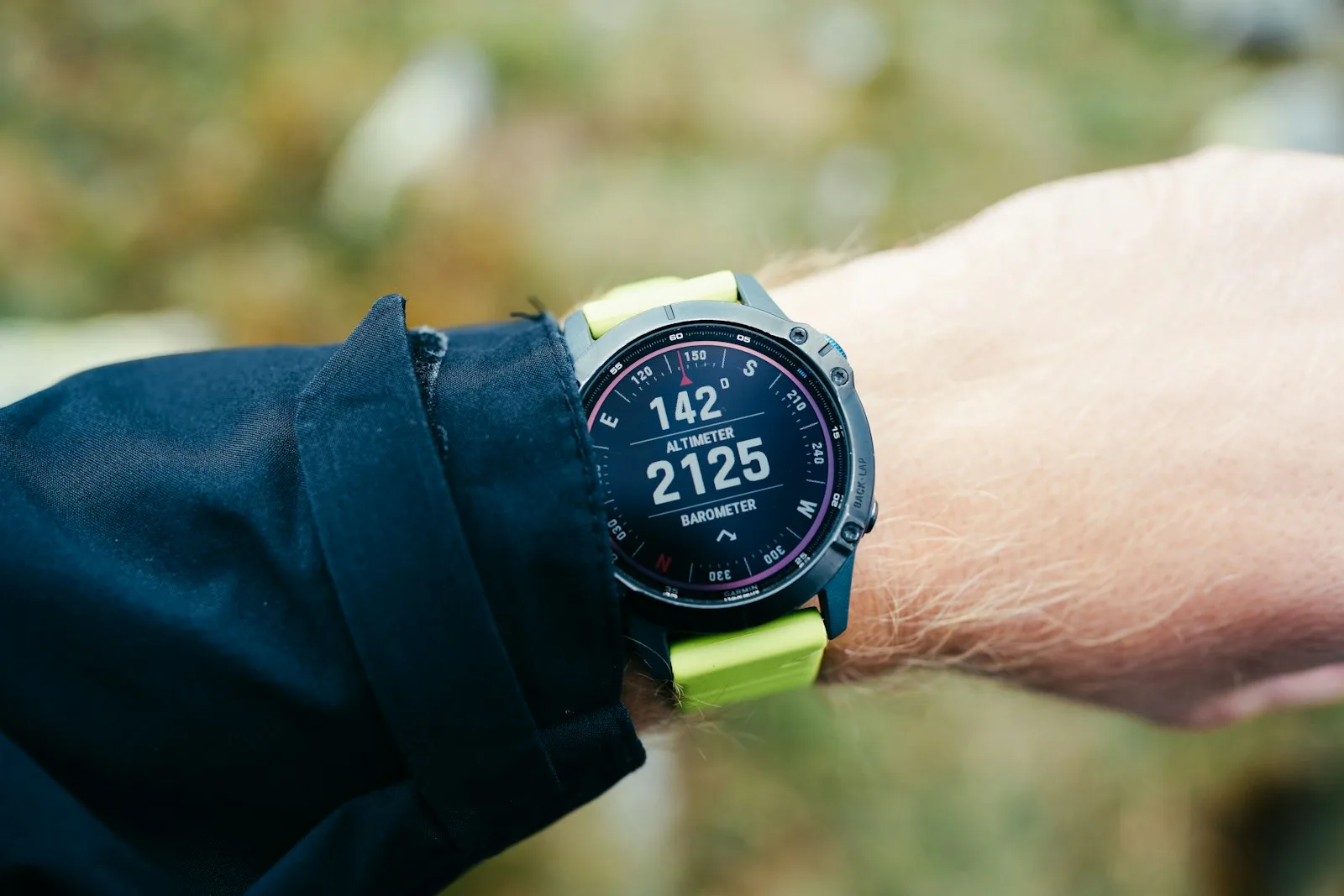
Vitaly Gariev / Unsplash · 利用許諾
どんなものが保存される?
GPX は、通った場所を点の列として残すルートファイルです。SpeedX は記録した位置、時刻、標高に加え、利用可能な速度と方向の値を書き出します。対応するアプリは、その点を使ってルートを描けます。
写真やメモも一緒に保管すると、その日の思い出を振り返りやすくなります。GPX はルートのコピーであり、写真アルバムやすべての設定、SpeedX の全履歴を保存する完全なバックアップではありません。
SpeedX から保存済みの記録を書き出す
- 移動記録を開き、残したい記録を選びます。日付とルートを確認しましょう。
- 詳細画面の上部にある GPX をタップします。隣の「共有」ボタンは、移動記録カードを共有するための別の画面を開きます。
- 準備が終わるまで待ちます。GPX ボタンが、四角から上向き矢印が出た共有アイコンに変わります。
- そのアイコンをタップし、iOS の共有メニューで**「ファイル」に保存**を選びます。iCloud Drive または端末内の分かりやすいフォルダに保存してください。
- 「ファイル」アプリで
.gpxファイルを確認します。京都の午後の散歩.gpxなど、分かりやすい名前に変更できます。
SpeedX の App Store 説明にも、移動記録と GPX の読み込み・書き出しが掲載されています。Pro の案内が出たら、アプリ内の案内に従ってください。位置情報の点が記録されていない移動からは、ルートを書き出せません。
ファイルを開いてルートを確かめる
無料の Float GPX Editor を開き、Import GPX から保存したファイルを選びます。パソコンなら、ファイルを編集画面にドラッグすることもできます。編集画面は英語・中国語に対応しています。
出発点、終点、残したい区間があるか確認しましょう。公園を一周した道や昼食を取った通りを見つけられるかもしれません。GPX はブラウザ内で処理され、背景地図の読み込みには通信が必要です。編集ツールの利用に SpeedX のインストールやアカウントは不要です。
変更前に、最初に書き出したファイルを安全なフォルダに残しておきましょう。別の端末にも保管したい場合は、コピーして開けることを確かめます。
友人に送りたい区間だけ残す
美術館周辺の散歩を記録し、帰りのタクシーに乗る前に停止し忘れたとします。散歩だけのコピーを作る手順は次のとおりです。
- 編集画面で軌跡を選び、残したい区間の始点と終点を設定します。
- Keep range を選び、散歩が残り、不要な前後が消えたことを確認します。
- 書き出す軌跡にチェックを入れ、Export GPX → Selected objects を選びます。地図上で非表示にしただけでは、書き出し対象から外れません。
- 準備後に Download GPX を押し、別のコピーとして保存します。送信前に開き直して確認してください。
区間選択や分割の詳細は切り取りガイド(英語)で確認できます。書き出したコピーを編集しても、SpeedX 内の元の記録は変わりません。
整理したコピーをスマートフォンで見る
編集後の軌跡を SpeedX で見たい場合は、ダウンロードしたファイルを iPhone・iPad に置き、移動記録上部の読み込みアイコンから選びます。これにも Pro が必要です。受け渡しはダウンロードと手動の読み込みで行います。公式サイトや QR コードを開いても、ルートは転送されません。
読み込み後は結果を確認しましょう。SpeedX は一つの軌跡内の区間をまとめ、欠けている点の時刻を補うため、編集済み・不完全なファイルでは統計が変わることがあります。元ファイルを比較用に保管し、連携ガイド(英語)も参照してください。
共有前には、自宅、宿泊先、私的な立ち寄り先や、ファイル内に残る別の項目を確認します。短い区間を削るだけで匿名になるとは限りません。昨年のルートはその日の記録なので、再訪時は現在の地図で通行状況を確かめましょう。