Come esportare un viaggio SpeedX in GPX e conservare il percorso
Per esportare un viaggio SpeedX in GPX, apri la registrazione salvata in Registro di viaggio, tocca GPX e attendi la preparazione del file. Poi usa l’icona di condivisione per salvarlo in File. L’esportazione e l’importazione GPX richiedono SpeedX Pro. Questi passaggi riguardano l’app per iPhone e iPad.
Una passeggiata in vacanza può meritare un ricordo anche senza obiettivi di ritmo: la deviazione sul lungofiume, i vicoli dopo pranzo, la salita al belvedere. Un file GPX conserva una copia del percorso registrato da riaprire in seguito o mandare a qualcuno.

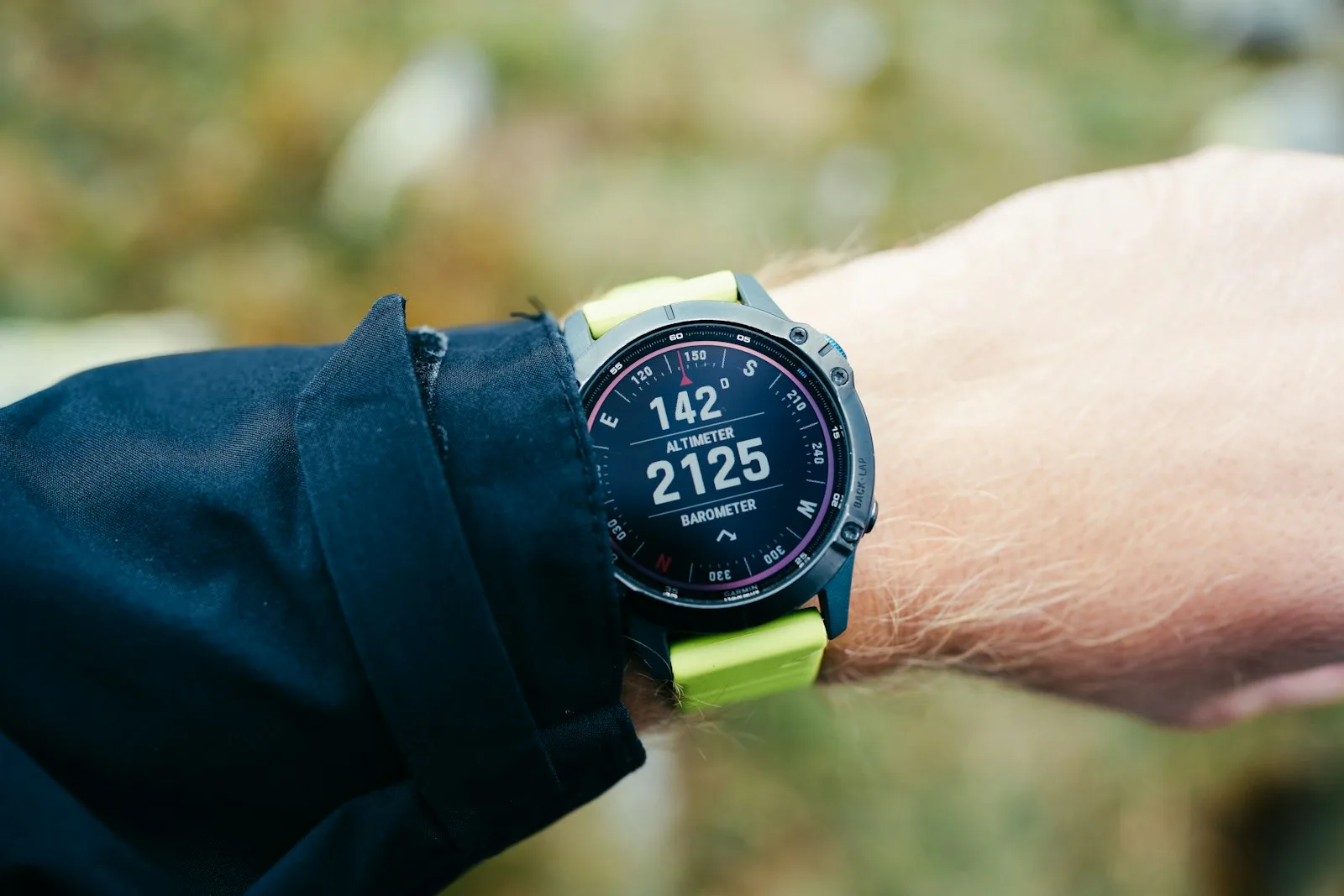
Vitaly Gariev / Unsplash · Licenza
Che cosa stai salvando?
Pensa al GPX come a un file con i punti del tuo cammino. SpeedX esporta posizioni, orari e altitudine registrati, insieme ai valori disponibili di velocità e direzione. Un’app compatibile può usare questi punti per disegnare il tragitto.
Conserva anche foto e appunti per ricordare meglio la giornata. Il GPX è una copia del percorso: non contiene l’album fotografico, tutte le impostazioni o un backup completo della cronologia SpeedX.
Esporta il viaggio salvato in SpeedX
- Apri Registro di viaggio e scegli l’uscita da conservare. Controlla la data e la mappa.
- Tocca GPX nella barra superiore dei dettagli. Il pulsante Condividi accanto apre un’altra schermata, dedicata alla scheda riepilogativa del viaggio.
- Attendi il termine della preparazione. Il pulsante GPX diventa l’icona di condivisione: un quadrato con una freccia verso l’alto.
- Toccala e scegli Salva su File nel menu iOS. Seleziona una cartella facile da ritrovare in iCloud Drive o sul dispositivo e salva.
- Cerca il file
.gpxin File. Puoi dargli un nome riconoscibile, comepasseggiata-Kyoto.gpx.
La descrizione di SpeedX sull’App Store elenca anche la registrazione dei viaggi e l’importazione e l’esportazione GPX. Se compare la richiesta di Pro, segui le indicazioni dell’app. Un viaggio senza punti di posizione registrati non può fornire un percorso da esportare.
Apri il file e controlla il percorso
Apri il Float GPX Editor gratuito, scegli Import GPX e seleziona il file salvato. Dal computer puoi anche trascinarlo nell’editor. L’interfaccia è disponibile in inglese e cinese.
Controlla che siano presenti partenza, arrivo e il tratto che ti interessa: il giro nel parco o la strada del pranzo. Il GPX viene elaborato nel browser; la mappa di sfondo richiede una connessione. Non servono un account o l’installazione di SpeedX per usare l’editor.
Prima di modificare, conserva l’esportazione originale in una cartella sicura. Se vuoi tenerla anche su un altro dispositivo, copia il file e verifica che si apra.
Conserva solo il tratto da condividere
Immagina di aver registrato una passeggiata intorno a un museo, dimenticando di fermarla prima del taxi di ritorno. Puoi creare una copia con la sola parte a piedi:
- Seleziona la traccia nell’editor e imposta l’inizio e la fine del tratto da mantenere.
- Scegli Keep range e controlla che la passeggiata rimanga senza l’inizio o la fine superflui.
- Spunta la traccia da esportare e scegli Export GPX → Selected objects. Nascondere un elemento sulla mappa non lo esclude dal file.
- Dopo la preparazione, premi Download GPX e salva una copia separata. Riaprila prima di inviarla.
La guida al ritaglio in inglese spiega selezione e divisione in dettaglio. Modificare questa copia non cambia il viaggio originale salvato in SpeedX.
Guarda la copia modificata sul telefono
Se vuoi vederla in SpeedX, porta il file scaricato su iPhone o iPad. Apri Registro di viaggio e selezionalo tramite l’icona di importazione in alto. Serve Pro anche per questa operazione. I file passano tramite download e importazione manuale: aprire il sito o scansionare il QR non trasferisce il percorso.
Controlla il risultato. SpeedX unisce i segmenti della stessa traccia e completa gli orari mancanti dei punti, quindi file modificati o incompleti possono produrre statistiche diverse. Conserva l’originale per confrontarli e consulta la guida all’uso con SpeedX in inglese.
Prima di condividere, verifica casa, hotel, soste private e altri elementi rimasti nel file. Togliere un breve tratto non garantisce l’anonimato. Il percorso della scorsa estate descrive quel giorno: prima di ripeterlo, controlla gli accessi con mappe aggiornate.