여행길을 남기는 방법: SpeedX 이동 기록을 GPX로 내보내기
SpeedX에서 GPX를 내보내려면 이동 기록에서 저장된 기록을 열고 위쪽의 GPX를 누르세요. 파일 준비가 끝나면 공유 아이콘을 눌러 파일 앱에 저장합니다. GPX 내보내기와 가져오기에는 SpeedX Pro가 필요합니다. 다음 단계는 iPhone과 iPad 앱을 기준으로 합니다.
여행 중 강변으로 돌아간 길, 점심 뒤에 들어선 골목, 전망대로 올라간 언덕은 기록을 남길 만한 순간입니다. 속도나 운동 성적을 신경 쓰지 않았어도 괜찮습니다. GPX로 저장하면 걸었던 길을 나중에 열어 보거나 친구에게 보낼 수 있습니다.

Vitaly Gariev / Unsplash · 이용 허락
파일에는 무엇이 들어 있나요?
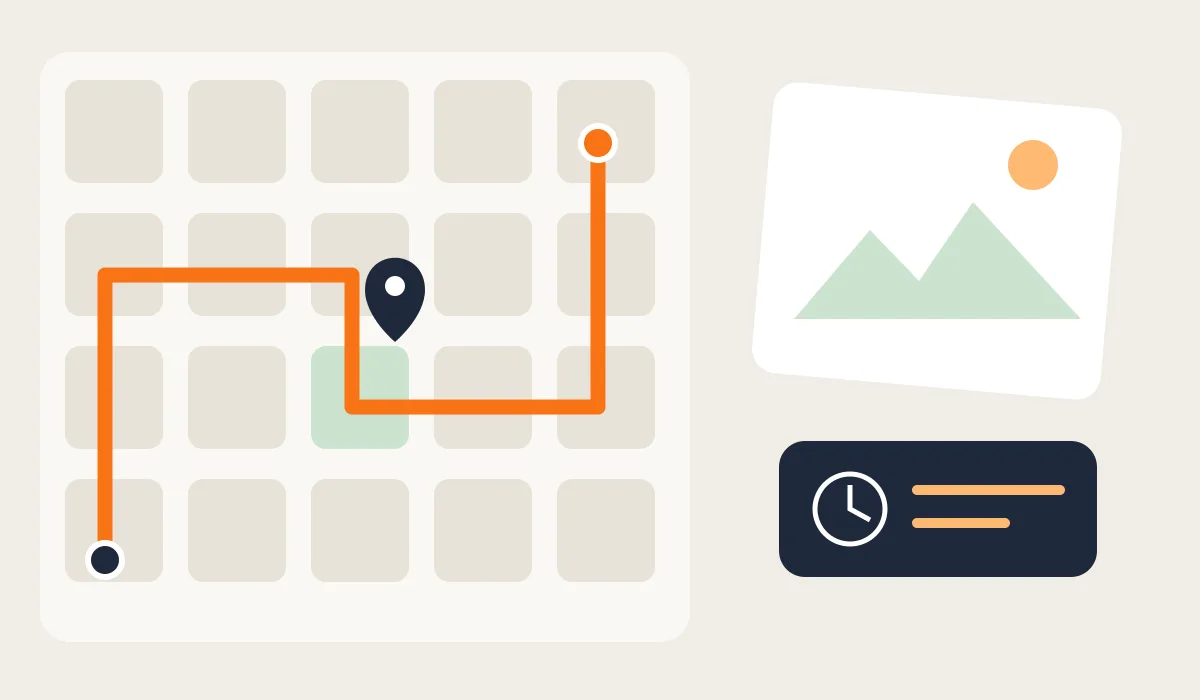
GPX는 이동 중 기록한 위치를 점으로 담은 경로 파일이라고 생각하면 됩니다. SpeedX는 위치와 시간, 고도, 사용 가능한 속도 및 방향 값을 내보냅니다. 호환 앱은 이 점들을 이용해 지나온 길을 그립니다.
사진과 메모도 함께 보관하면 여행을 더 풍성하게 기억할 수 있습니다. GPX는 경로 사본이며 사진첩, 모든 앱 설정, SpeedX의 전체 기록을 담는 완전한 백업은 아닙니다.
저장된 SpeedX 기록 내보내기
- 이동 기록에서 보관할 기록을 엽니다. 날짜와 경로가 맞는지 먼저 확인하세요.
- 상세 화면 위쪽 도구 모음의 GPX를 누릅니다. 옆에 있는 ‘공유’ 버튼은 별도의 이동 기록 카드 공유 화면을 엽니다.
- 파일 준비가 끝날 때까지 기다립니다. GPX 버튼이 사각형에서 화살표가 위로 나가는 공유 아이콘으로 바뀝니다.
- 그 아이콘을 누르고 iOS 공유 메뉴에서 파일에 저장을 선택합니다. iCloud Drive나 기기 안에서 찾기 쉬운 폴더를 골라 저장하세요.
- 파일 앱에서
.gpx파일을 찾습니다.교토-오후-산책.gpx처럼 알아보기 쉬운 이름으로 바꿔도 됩니다.
SpeedX App Store 소개에도 이동 기록과 GPX 가져오기·내보내기가 나와 있습니다. Pro가 필요하다는 안내가 나오면 앱의 업그레이드 절차를 따르세요. 위치점이 기록되지 않은 이동에서는 경로 파일을 만들 수 없습니다.
파일을 열어 경로 확인하기
무료 Float GPX Editor에서 Import GPX를 선택하고 저장한 파일을 엽니다. 컴퓨터에서는 파일을 편집기로 끌어다 놓아도 됩니다. 편집기는 영어와 중국어 화면을 제공합니다.
출발점과 도착점, 남기려던 구간이 있는지 살펴보세요. 공원을 한 바퀴 돈 길이나 점심을 먹었던 거리가 보일 수 있습니다. GPX 데이터는 브라우저 안에서 처리되고 배경 지도는 인터넷으로 불러옵니다. 편집기를 쓰는 데 SpeedX 설치나 계정은 필요하지 않습니다.
수정하기 전에 원본 내보내기 파일을 안전한 폴더에 남겨 두세요. 다른 기기에도 보관하려면 복사한 뒤 정상적으로 열리는지 확인합니다.
친구에게 보낼 구간만 남기기
박물관 주변을 걷고 호텔로 돌아오는 택시에서야 기록을 끄지 않았다는 사실을 알았다고 해 봅시다. 산책만 담은 사본을 만들 수 있습니다.
- 편집기에서 트랙을 선택하고 남길 구간의 시작과 끝을 정합니다.
- Keep range를 눌러 산책 부분이 남고 불필요한 앞뒤 구간이 지워졌는지 확인합니다.
- 내보낼 트랙을 체크하고 Export GPX → Selected objects를 선택합니다. 지도에서 항목을 숨기는 것만으로 내보내기 대상에서 빠지지는 않습니다.
- 준비가 끝나면 Download GPX를 눌러 별도 사본으로 저장합니다. 보내기 전에 다시 열어 확인하세요.
구간 자르기 안내(영어)에서 선택과 분할 방법을 더 자세히 볼 수 있습니다. 내보낸 사본을 편집해도 SpeedX에 저장된 원래 기록은 바뀌지 않습니다.
정리한 사본을 휴대폰에서 보기
수정한 트랙을 SpeedX에서 보려면 내려받은 파일을 iPhone이나 iPad에 옮기고 이동 기록 위쪽의 가져오기 아이콘을 눌러 선택하세요. 이 기능에도 Pro가 필요합니다. 파일은 다운로드와 수동 가져오기로 전달됩니다. 홈페이지나 QR 코드를 여는 것만으로 경로가 전송되지는 않습니다.
가져온 뒤 결과를 확인하세요. SpeedX는 한 트랙 안의 구간을 합치고 누락된 점의 시간을 채우므로, 편집했거나 불완전한 파일은 통계가 달라질 수 있습니다. 비교할 원본을 남겨 두고 함께 사용하는 방법(영어)에서 제한 사항을 확인하세요.
경로를 공유하기 전에는 집, 숙소, 사적인 방문 장소와 파일에 남은 다른 항목도 확인합니다. 짧은 구간을 지우는 것만으로 완전히 익명화되지는 않습니다. 지난여름의 경로는 그날의 기록이므로 다시 걸을 때는 현재 지도에서 통행 가능 여부를 살펴보세요.