여행 중 걸었던 길이 기억나지 않나요? 기록한 경로로 장소 찾기
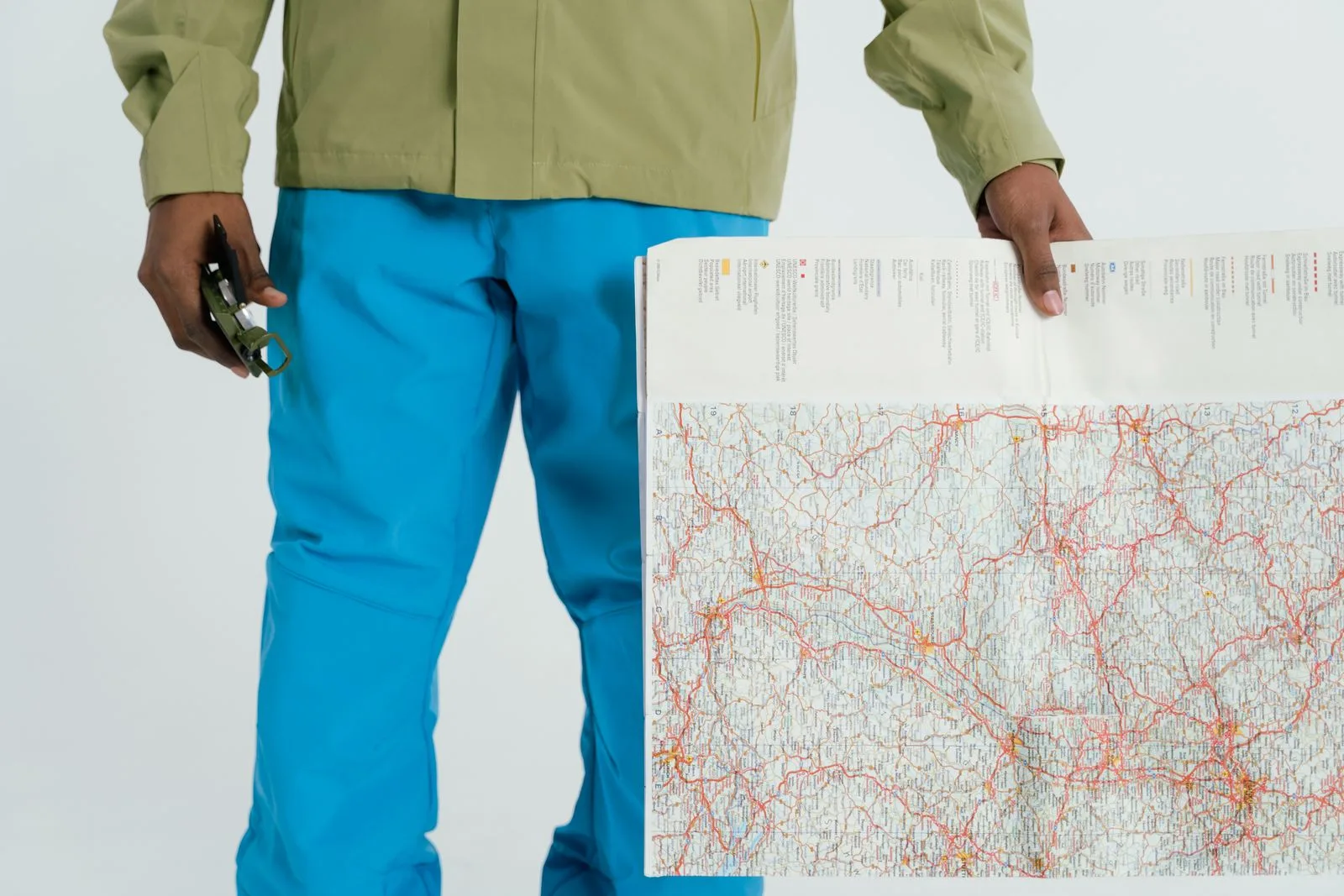
산책 중 지나친 장소를 찾으려면 저장한 경로부터 열고 사진, 대략적인 시간, 주변 지형지물로 범위를 좁히세요. 경로를 기록하지 않았다면 사진 위치와 미리 켜 두었던 위치 기록을 확인합니다. 나중에 추적 앱을 설치해도 기록되지 않은 여정을 복원할 수는 없습니다.
다리를 건넌 뒤 작은 서점을 봤는데 이름이 기억나지 않는 상황은 여행지에서도, 집 근처 낯선 동네에서도 생깁니다. 도보 경로는 이런 기억을 위치와 연결하는 단서가 됩니다.

SpeedX로 기록했다면
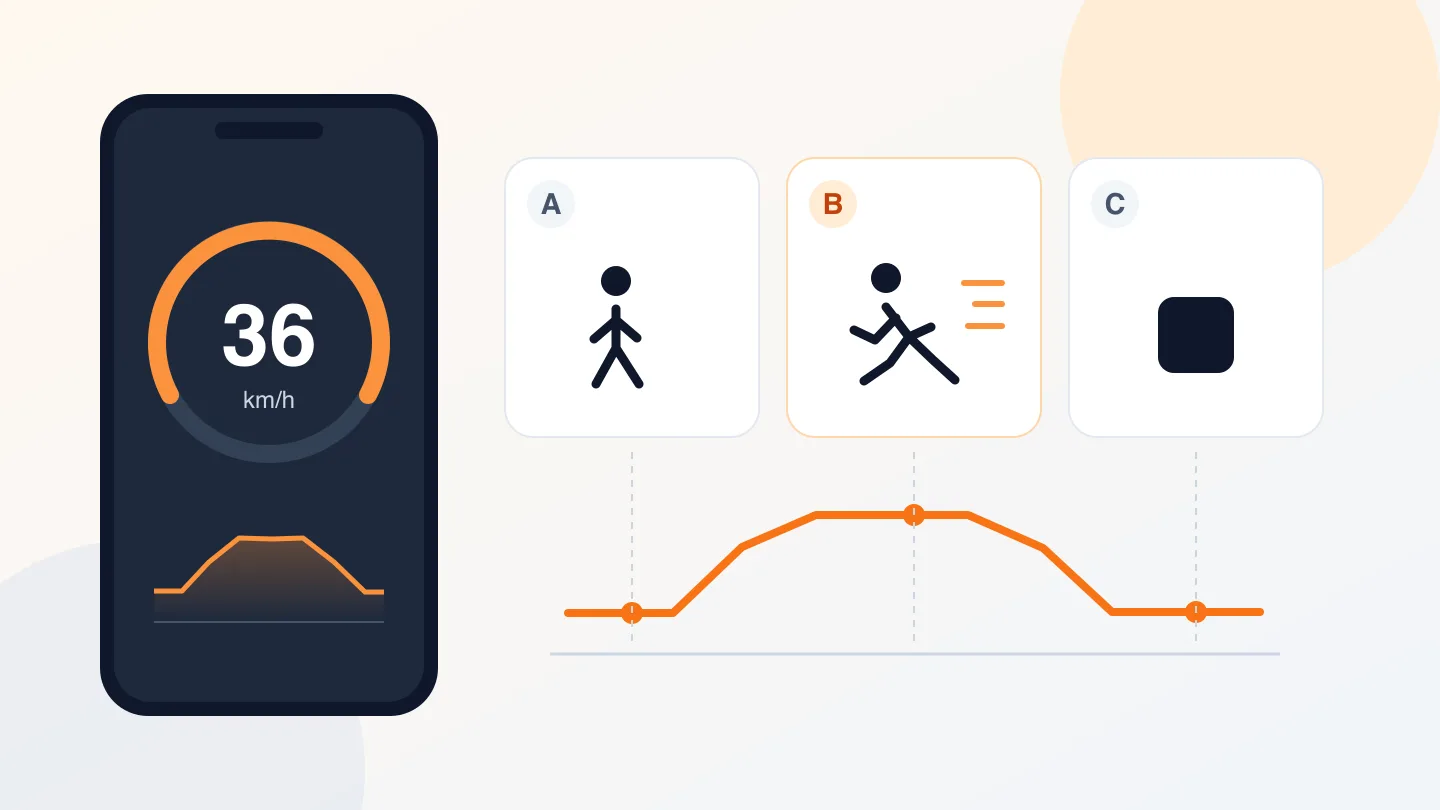
해당 외출의 저장된 여정을 열고 점심 전, 강을 건넌 뒤, 산책 막바지처럼 기억나는 순서와 지도를 비교하세요. SpeedX App Store 설명은 여정 기록과 기록 지점별 속도·고도 확인을 안내합니다. 구간을 이해하는 데 도움이 되지만 상호를 자동으로 알아내는 기능은 아닙니다.
- 확실한 기준점을 찾으세요. 역, 다리, 공원 입구처럼 경로에서 알아볼 수 있는 장소부터 시작합니다.
- 회전 순서를 따라가세요. 기준점 이후의 거리를 기억과 대조합니다. 되돌아왔다면 두 번 지나간 구간을 모두 확인합니다.
- 사진과 시간을 대조하세요. 가게 외관 사진, 영수증, 메시지가 범위를 줄여 줍니다. 해외여행에서 여러 기기를 썼다면 시간대도 확인하세요.
- 실제 장소를 확인하세요. 지도 앱에서 좁힌 구간을 검색하고 외관, 주소, 옆 건물을 비교한 뒤 핀을 저장합니다.
예를 들어 다리, 서점, 공원 순으로 이동했다면 기록에서 다리와 공원을 찾아 그 사이의 거리를 살펴보세요. 이는 검색 방법의 예이며 정확한 출입구를 보장하지는 않습니다.
미리 기록하지 않았다면
이미 남아 있는 정보를 찾으세요. Apple의 위치별 사진 보기 안내는 위치 정보가 포함된 사진을 지도에서 보는 방법을 설명합니다. 근처에서 찍은 사진을 확인한 뒤 주변 거리를 살펴보세요. 모든 사진에 위치가 들어 있는 것은 아닙니다.
외출 전부터 활성화한 위치 기록, 지도 핀, 예약, 영수증, 메시지도 확인합니다. 기억나는 역 출구나 강변 길이 흩어진 단서를 연결할 수 있습니다. 쓸 만한 단서가 없다면 정확한 경로를 알아내지 못할 수도 있습니다.
다음 발견은 다시 찾기 쉽게 남기기
걷기 전에 SpeedX 여정 기록을 시작하고 지도에 이동이 기록되는지 확인하세요. 긴 외출 전에는 화면을 잠근 채 잠깐 걸었다가 앱을 다시 열어 현재 설정에서 기록이 이어지는지 시험합니다.
다시 가고 싶은 곳은 간판을 촬영하거나 지도 앱에 핀을 저장하세요. 필요하면 메모 앱에 ‘보행교 뒤 서점’이라고 적습니다. 이는 별도의 보조 수단으로, SpeedX의 가게 자동 인식이나 경로 지점에 사진을 붙이는 기능을 전제로 하지 않습니다.
끝나면 여정을 저장하고 중요한 구간이 남았는지 확인합니다. SpeedX는 GPX 내보내기와 로컬 여정 백업도 안내합니다. 휴대전화를 바꿔도 보관할 기록은 백업해 두세요.
지도 선이 모호할 때
기록 지점이 옆 골목에 표시될 수 있습니다. GPS.gov는 건물, 다리, 나무가 위치 정확도에 영향을 준다고 설명합니다. 경로로 지역을 좁힌 뒤 간판 등으로 확인하세요. 기록이 빠진 구간만으로 어느 골목을 걸었는지 단정할 수 없습니다.
경로나 GPX를 공유하기 전 집, 호텔 등 개인적인 방문지가 드러나는지 확인하세요. 기록은 기억을 돕는 자료입니다. 재방문 길 안내는 현재 통행 조건을 반영하는 지도에서 확인하세요.
관련 도구와 읽을거리
- 도시 산책의 경로·속도·고도 기록하기
- GPS 좌표를 올바르게 읽고 공유하기
- 브라우저에서 현재 좌표 확인하기: 현재 위치 도구이며 저장된 여정 보관함은 아닙니다.