Как проверить приложение-спидометр перед поездкой
Приложение-спидометр полезнее, когда понятно, что означают его цифры. Перед поездкой проверьте единицы, обновление показаний и поведение при движении, остановке и блокировке экрана. Крупные цифры и несколько знаков после запятой этого не объясняют.
Эта короткая проверка GPS-спидометра на вашем телефоне помогает оценить удобство и согласованность показаний. Она не определяет абсолютную точность измерения.
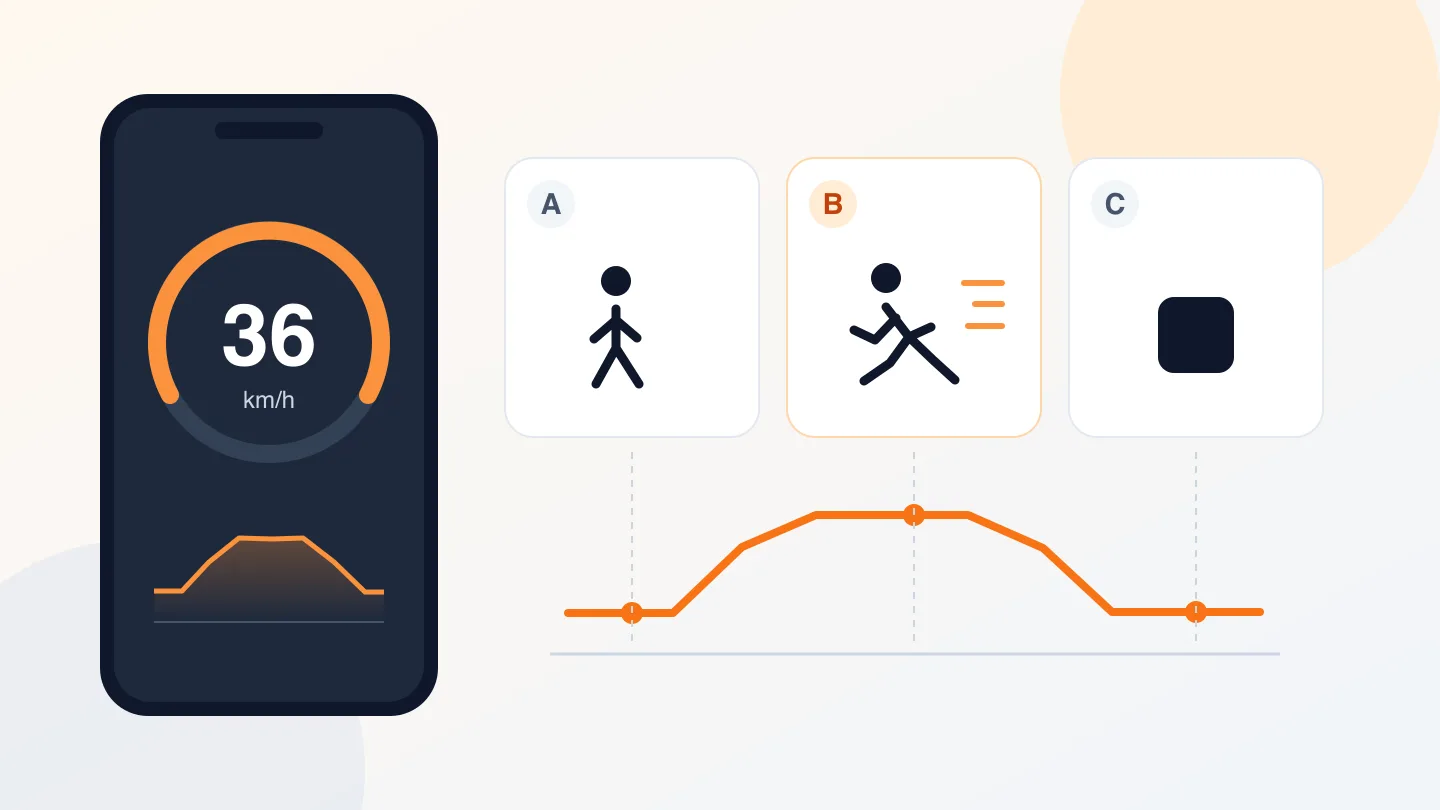
Иллюстрация показывает порядок проверки, а не экран SpeedX или результаты измерений.
1. Сначала сопоставьте единицы
Посмотрите единицы рядом с текущей, минимальной и максимальной скоростью. Скорость и темп выражают движение по-разному: при ускорении значение км/ч растёт, а мин/км уменьшается.
Пример пересчёта: 10 м/с = 36 км/ч ≈ 22.4 мили/ч ≈ 19.4 узла. Это одна скорость с округлением для экрана. Смена единиц меняет число, а не движение. Для проверки есть конвертер скорости.
При переключении единиц два экрана могут не совпасть: скорость могла измениться между обновлениями. Сравнивайте участок равномерного движения.
2. Убедитесь, что скорость действительно доступна
Откройте приложение на улице с открытым обзором неба и разрешите геолокацию. GPS.gov поясняет, что здания и деревья могут ухудшать приём.
Точка на карте не подтверждает наличие скорости. Поле скорости браузера может отсутствовать при доступных координатах. Текущий веб-спидометр SpeedX при отсутствии скорости сначала может показать ноль, а затем предупреждение. Поэтому один ноль не подтверждает успешное измерение неподвижного состояния.
Если скорость не появляется, сначала воспользуйтесь инструкцией по устранению отсутствующих показаний GPS, а затем оценивайте точность.
3. Проверьте начало движения, ровный участок и остановку
Выберите безопасный пешеходный маршрут с местом для остановки. В автомобиле поручите наблюдение пассажиру, а результаты изучите после парковки.
- До движения: определите, отображаются ли новые данные, ожидание или ошибка. Сбросьте максимум прошлой сессии, если это возможно.
- При старте: посмотрите, начинает ли скорость обновляться. Не судите по первому показанию.
- При ровном шаге: следите за устойчивым диапазоном, а не за каждой цифрой второго экрана.
- После безопасной остановки: дождитесь нескольких обновлений. Запишите, стабилизируется ли значение, колеблется или остаётся замороженным.
- При повторе маршрута: сохраните телефон, единицы и положение устройства. При расхождениях меняйте по одному условию.
Одиночный высокий максимум не описывает всю поездку. Проверьте, был ли быстрый участок и подтверждают ли его соседние значения. Разберитесь с необъяснимым пиком до публикации результата.
4. Читайте единицу показателя точности
Текущий веб-инструмент SpeedX показывает точность местоположения в метрах. Это оценка позиции, а не погрешность ±км/ч. ±5 м не означает ±5 км/ч и не подтверждает рекорд максимальной скорости.
Шаг отображения 0.1 км/ч также не гарантирует такую точность измерения. Проверка старта и остановки объясняет поведение приложения; для количественной оценки погрешности нужен подходящий независимый эталон.
5. Испытайте прерывания перед долгой поездкой
Заблокируйте телефон, переключитесь в другое приложение и вернитесь. Проверьте свежесть показаний и, если ведётся запись, пропуски в сохранённом маршруте. Используйте ту же версию и настройки, что планируете в поездке: вкладка браузера и нативное приложение могут вести себя по-разному.
Если показано время последнего обновления, проверьте его. Метка времени позиции в браузере обозначает момент получения позиции. Идущий таймер или анимация шкалы сами по себе не подтверждают новую измеренную величину.
Для проверки порядка величины возьмём условный маршрут 2 км за 6 минут. Средняя скорость — 20 км/ч: 2 ÷ (6/60) = 20. Сравнивайте только со средним для тех же расстояния и времени, а не с текущей или максимальной скоростью. Отдельный веб-спидометр SpeedX не рассчитывает такое среднее по расстоянию.
Выполните проверку со SpeedX
Онлайн-спидометр показывает текущую, минимальную и максимальную скорость, прошедшее время и график последних значений. Он подходит для короткой проверки в открытой вкладке на устройстве, передающем скорость. Для установки на iPhone посмотрите SpeedX в App Store и повторите проверки в приложении.
Запишите телефон, версию приложения или браузера, единицы, маршрут и поведение после прерываний. Такой повтор полезнее сравнения двух снимков экрана, сделанных в разных условиях.