
観光スポットと現在地を写真に残す:旅先の記念撮影アイデア
旅先の記念写真に場所の手がかりを加えるなら、背景のランドマーク、そこに立つ自分、現在地を示すスマホの三層を考えます。街歩きや水辺、景勝地で同じ立ち姿が続くときに試せます。
建物の輪郭や風景は十分に残し、画面を小さな補足情報として使いましょう。
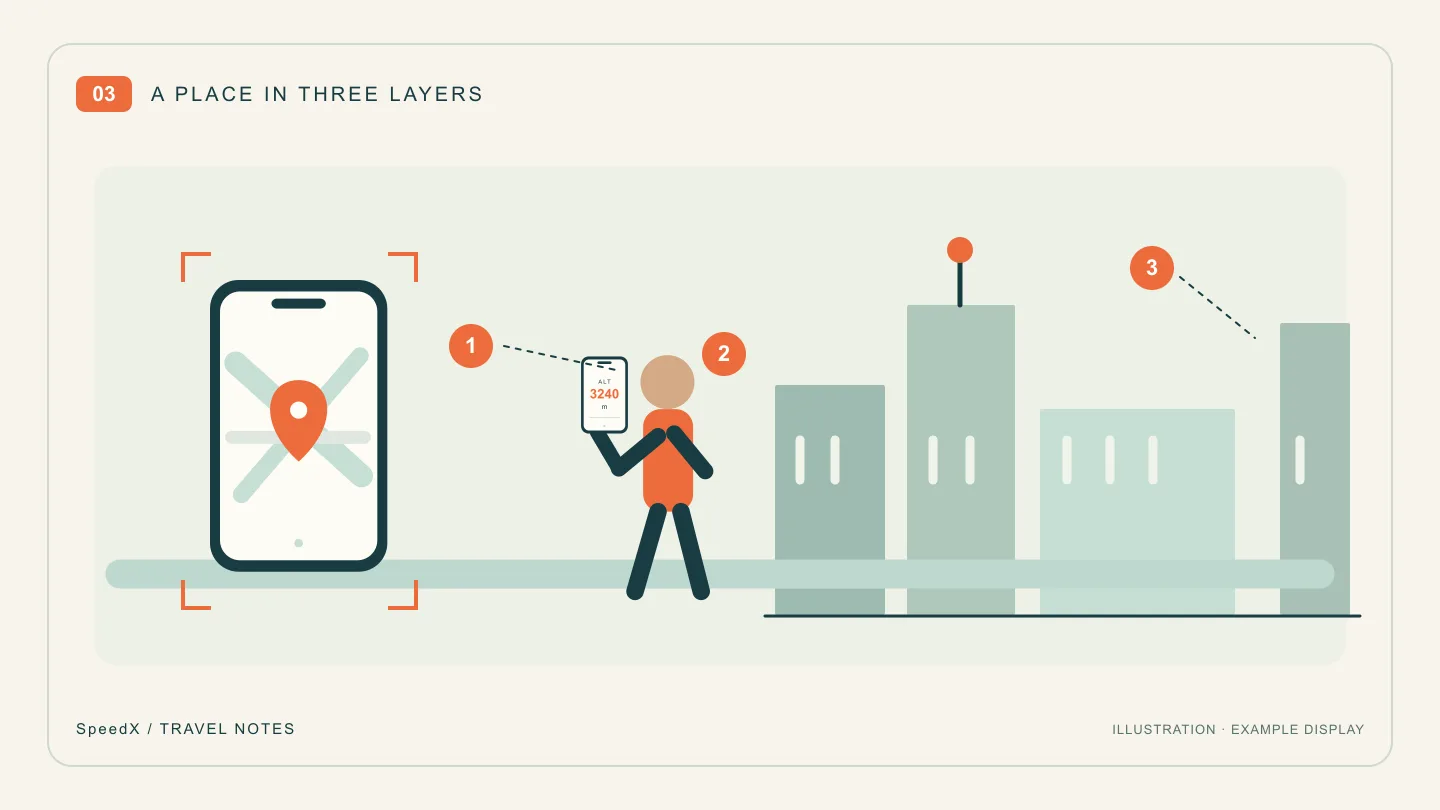
地図、座標、地名を使い分ける
地図は周囲の状況、座標は位置、地名は覚えやすい名前を伝えます。すべてを小さな画面に詰め込む必要はありません。
SpeedXのApp Store説明にはGPS位置情報と、現在地や周囲を確認する地図が記載されています。自分の端末で実際に表示できる情報を使います。観光スポット名が出ない場合は、名前を確かめてキャプションに書き、アプリが自動で特定したかのようには説明しません。
一つの場所で三枚撮る
まず全景。 人物を片側に置き、地標の輪郭、標識、水辺などを見えるようにします。この一枚では画面の文字が読めなくても構いません。
次に現在地のポートレート。 別のスマホかカメラで、胸元にSpeedXの画面を掲げた自分を撮ってもらいます。撮影者は近づき、画面を体とほぼ同じ奥行きに保ちます。地標の特徴を横に残し、反射は画面を少し傾けて調整します。
最後にその場所の細部。 街路標識、公共の入口案内、特徴的な建築装飾などを写します。地図が読み込めない、画面が撮りづらいときにも、この写真が場所の手がかりになります。
混雑する場所では順番が来る前に構図を考え、公開された見学エリアで撮影します。静かな近所の橋にも同じ方法が使えます。
キャプションには分かる地名を
「地標名・撮影したエリア・気づいたこと」の順で書いてみましょう。対岸の建物を撮ったなら、自分がいた遊歩道を説明し、建物の内部にいたと誤解させないようにします。
座標を残す場合は、緯度・経度のラベル、符号、形式を保ち、小数桁を勝手に増やしません。GPS座標を読み共有する方法で確認できます。位置だけでは入口、階、通行可能なルートは分かりません。
写真の位置情報とは別の方法
ここで位置が見えるのは、カメラがスマホを写したからです。この方法だけでGPSメタデータ、地名の透かし、施設のチェックイン認証が付くわけではありません。
公開投稿には地標名と地区名で十分なこともあります。個人の正確な位置は、共有したい相手に合わせて扱います。
iPhone用SpeedXで表示を用意し、全景、人像、細部を残したら、三枚で作る旅の写真日記を参考に並べてみましょう。
関連記事
2026-10-22
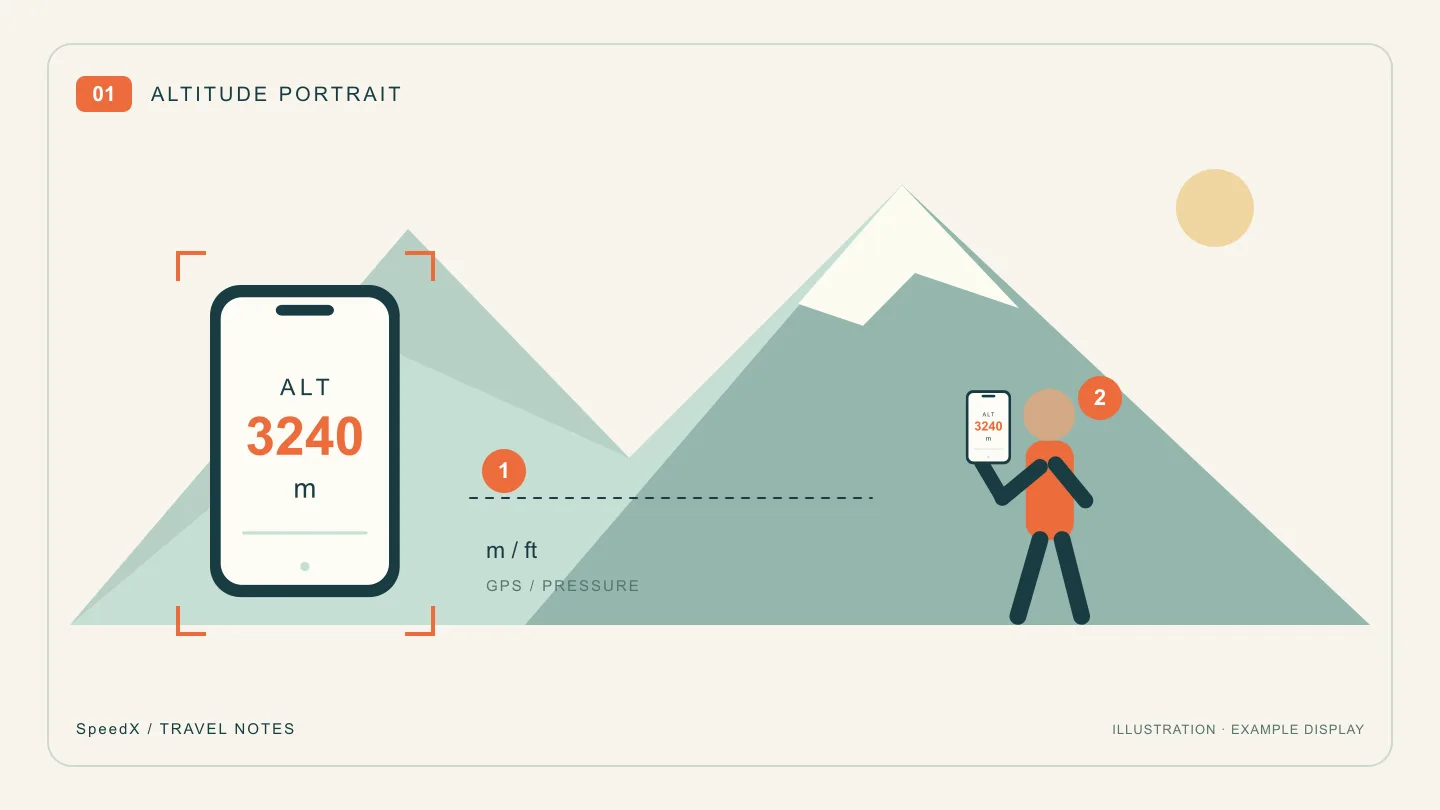
標高と一緒に記念撮影:山旅で試したいスマホの見せ方
スマホに現在の標高を表示して、人物と山の景色を一枚に。SpeedXでの準備、三つの構図、数値を誤解させない説明の書き方を紹介します。
2026-10-22
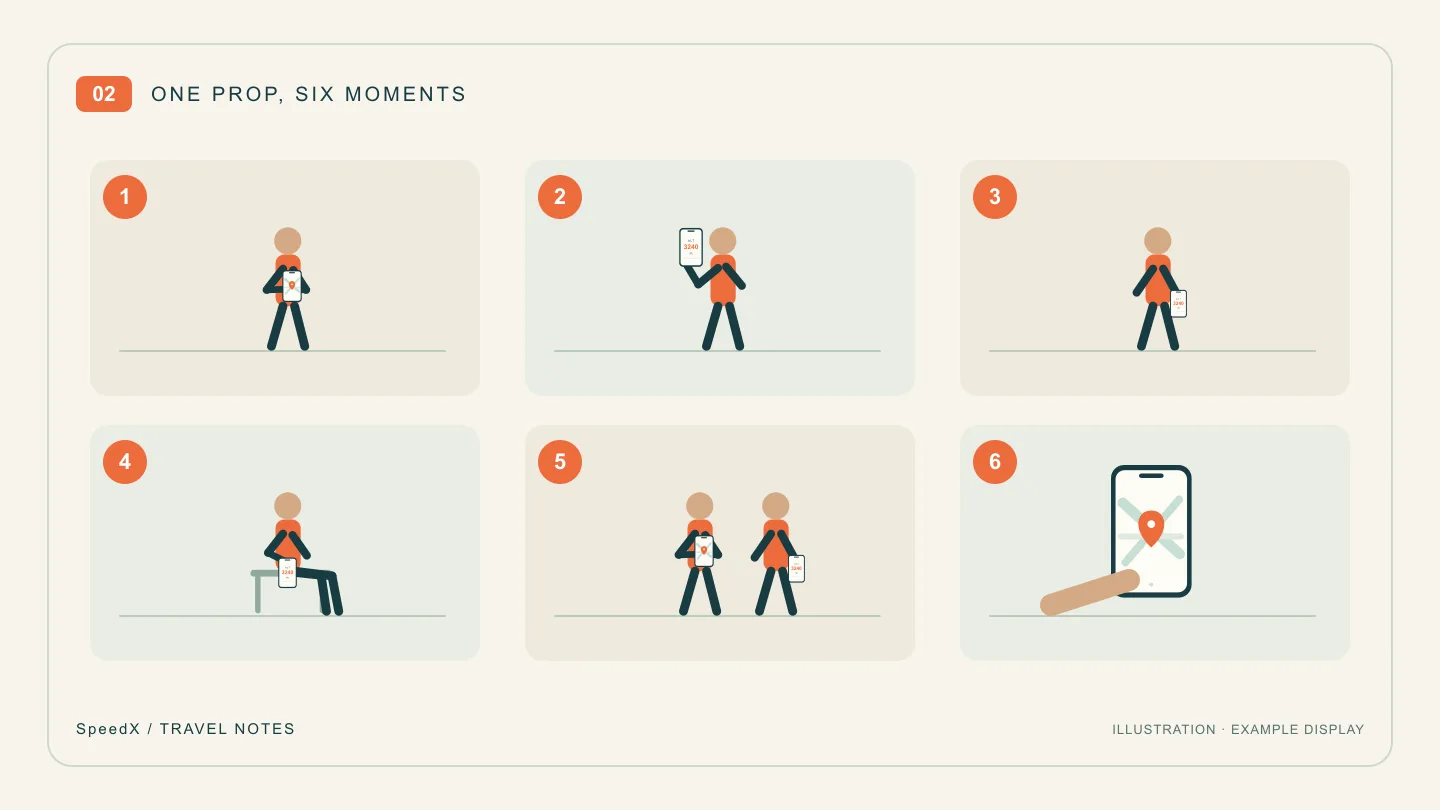
旅行写真で手はどうする?スマホで自然に見せる6つのポーズ
地図を見る、振り返る、位置を見せる。街歩きや海辺、展望台で使える、スマホを小道具にした六つの旅行写真ポーズを紹介します。
2026-10-22
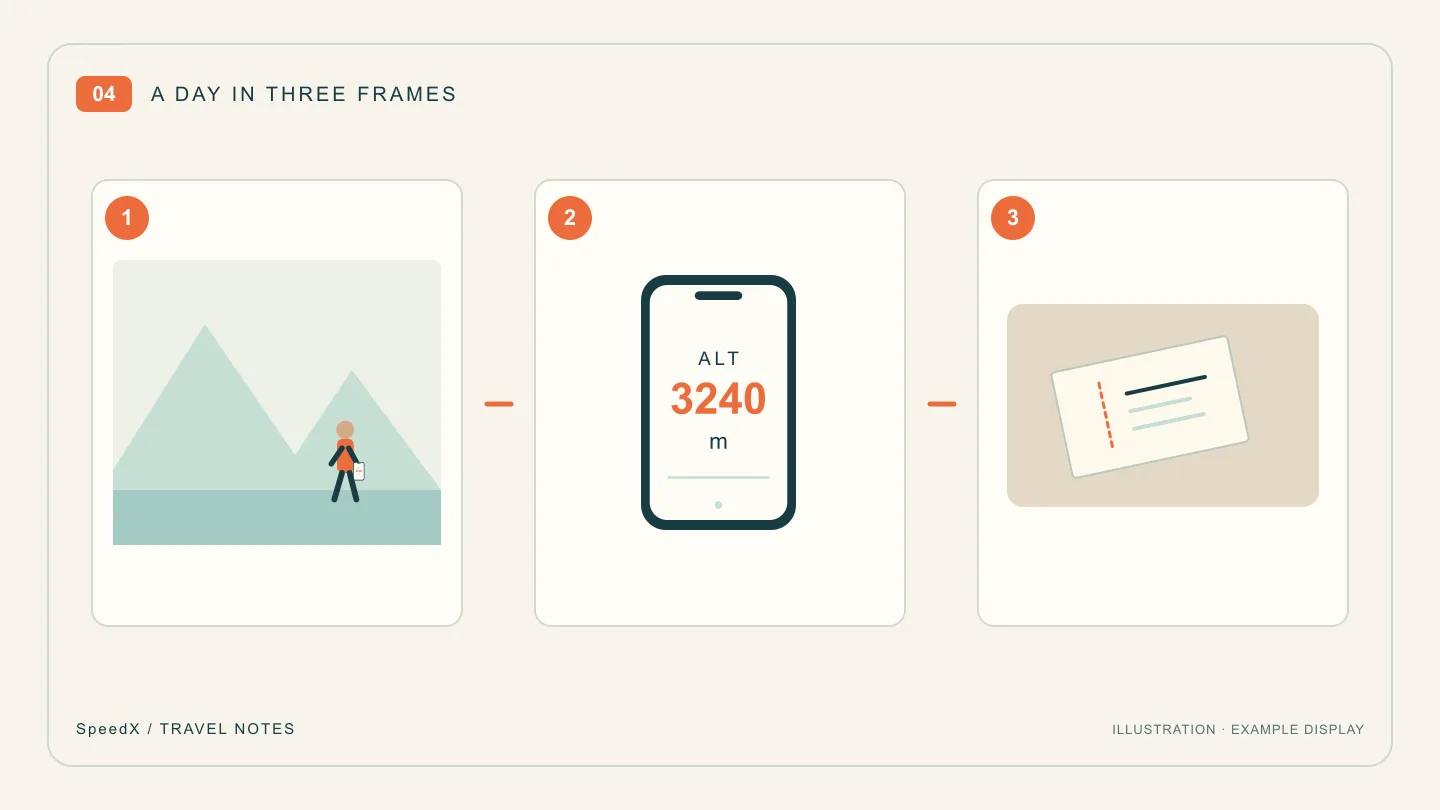
三枚でつづる旅の写真日記:場所、標高、小さな思い出
全景、標高を見せる人像、その日の細部を組み合わせて短い旅日記に。自分の記録で埋められるキャプションの型も紹介します。