標高と一緒に記念撮影:山旅で試したいスマホの見せ方
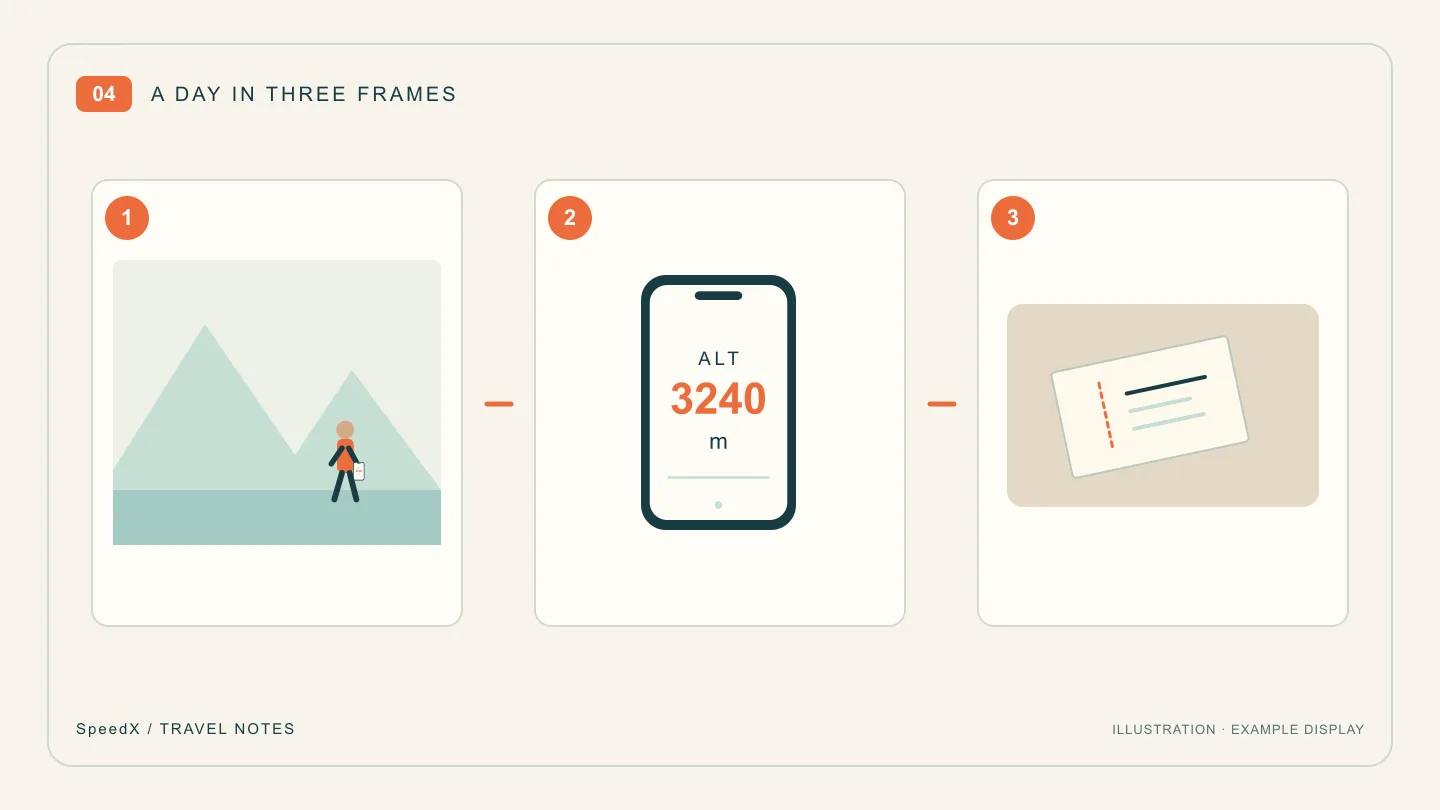
標高と一緒に撮る旅の写真には、その場所ならではの情報が残ります。SpeedXで標高を開き、同行者のカメラに画面を向け、横に山の景色を入れましょう。スマホが「ここにいた」という小さな看板になります。
必要なのは、表示用のスマホと、撮影用の別のスマホかカメラです。現場の画面を写す方法であり、自動で標高の透かしを付ける機能ではありません。
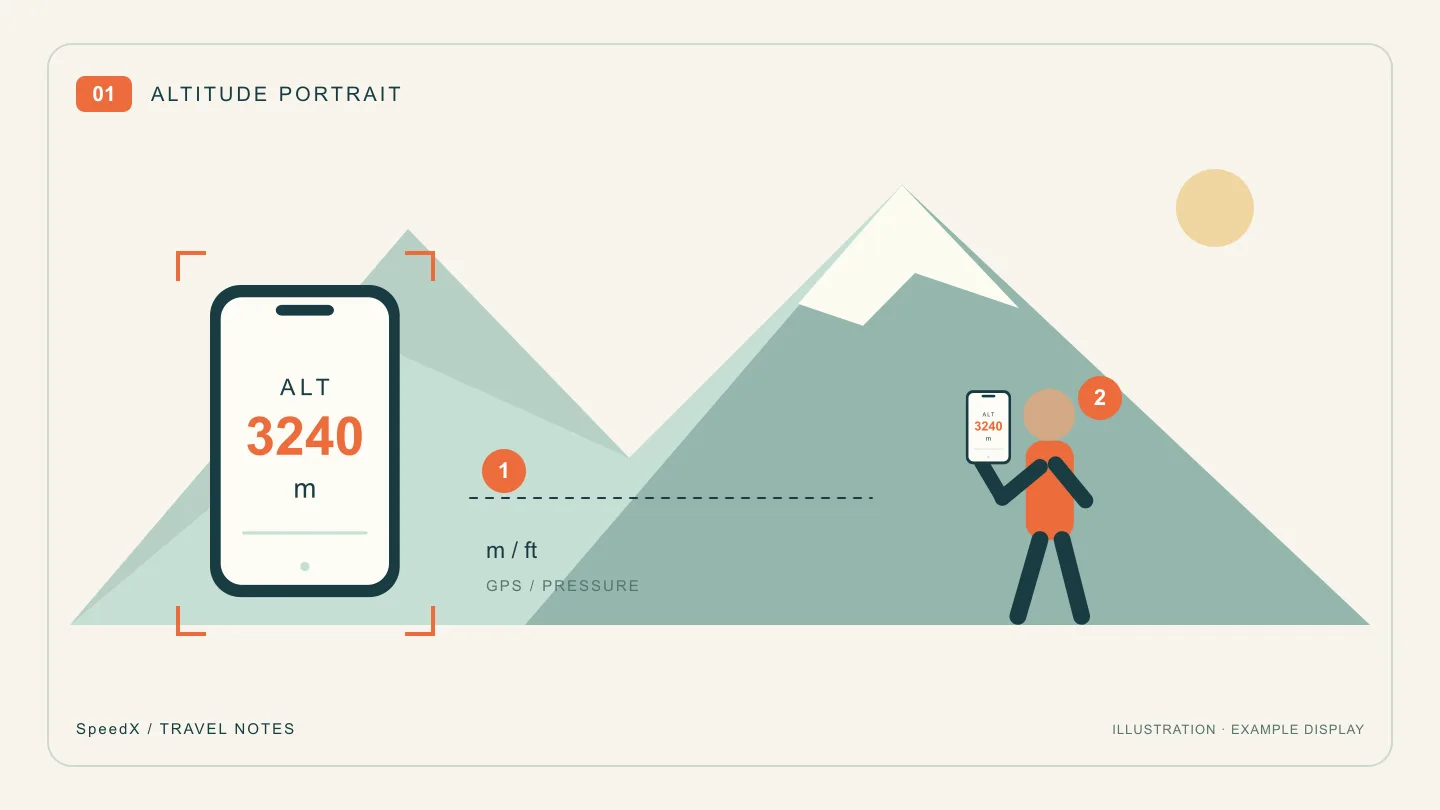
ポーズの前に表示を準備する
iPhone用SpeedXにはGPS高度、気圧高度、メートルとフィートの表示があります。位置情報を求められたら許可し、使える値を確認してから撮影を始めます。
複数の場所で撮るなら、単位とデータの種類をそろえましょう。途中でGPS高度から気圧高度に変えると比較しづらくなります。値が得られない、または大きく変動しているときは、先に景色を撮って後で再確認します。
展望台で試す三つの構図
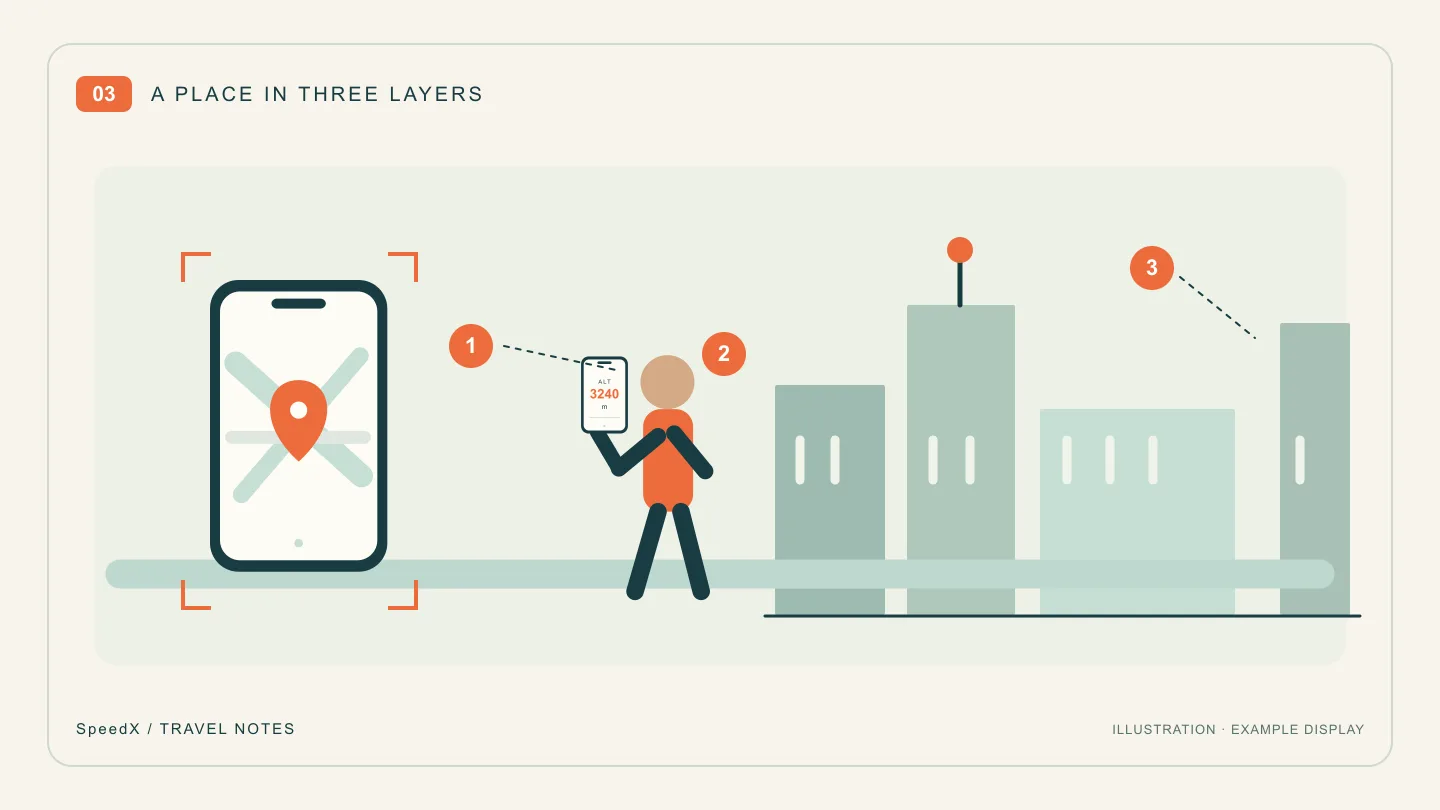
胸元で見せる。 体を少し景色に向け、肘を楽に曲げて、顔の斜め下に画面を置きます。撮影者は数字が読める位置まで近づきます。スマホだけを前に突き出さず、顔とほぼ同じ奥行きに保つと、両方に意識を向けやすくなります。
手とスマホを手前に入れる。 画面を片側に寄せ、反対側に山の輪郭を残します。数字にピントを合わせ、遠景が少しぼけても構いません。顔を写したくないときにも、手、数値、景色だけで旅の場面が伝わります。
同行者と一緒に見せる。 展望台の広い場所で並び、一人が二人の顔より下にスマホを持ちます。第三者か別のカメラで撮り、続いて数字の可読性にこだわらない広い構図も残します。
公開された見学エリア内で構図を選びましょう。高い数値でなくても、旅の記念にはなります。
数字が示す場所を正しく書く
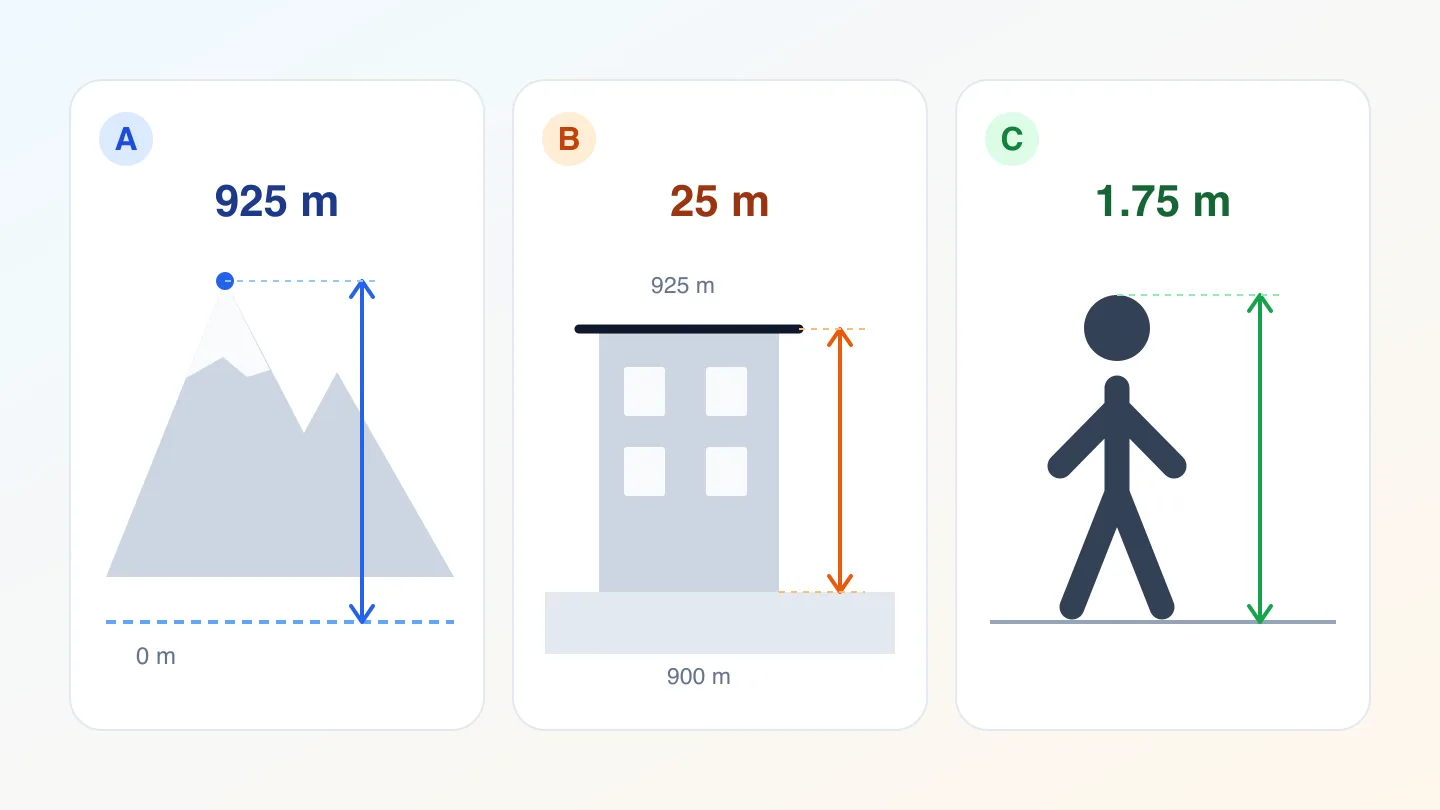
表示は自分がいる位置の高度の推定値です。背景の山頂の高さ、足元からの高さ、その日の累積上昇量を示すものではありません。展望台は、写真に写る山頂より低い場所かもしれません。
「湖畔の展望台で、スマホの表示は約……m」のように、実際の場所、観察した数値、単位を添えます。案内板と違っても、合わせるために数値を書き換えず、基準や誤差を考慮します。静止中でも高度が変わる理由も参考になります。
一枚は数字を読める写真に
試し撮りを拡大し、空の反射や文字の大きさを確認します。問題があればポーズより先に角度と距離を調整し、屋外で画面を撮る方法を参照してください。次の山旅では、休憩中にSpeedXを準備して近景と全景を一枚ずつ。数字と風景、それぞれの役割を持たせられます。