
랜드마크 인증 사진: 현재 위치까지 함께 남기는 촬영 아이디어
랜드마크 인증 사진에 장소의 맥락을 더하려면 세 겹을 생각해 보세요. 배경에는 명소, 가운데에는 자신, 앞에는 현재 위치를 보여 주는 휴대폰입니다. 도시 산책이나 물가에서 비슷한 정면 사진이 반복될 때 활용할 수 있습니다.
건물 윤곽이나 풍경은 알아볼 만큼 남기고 화면은 작은 보충 정보로 사용합니다.
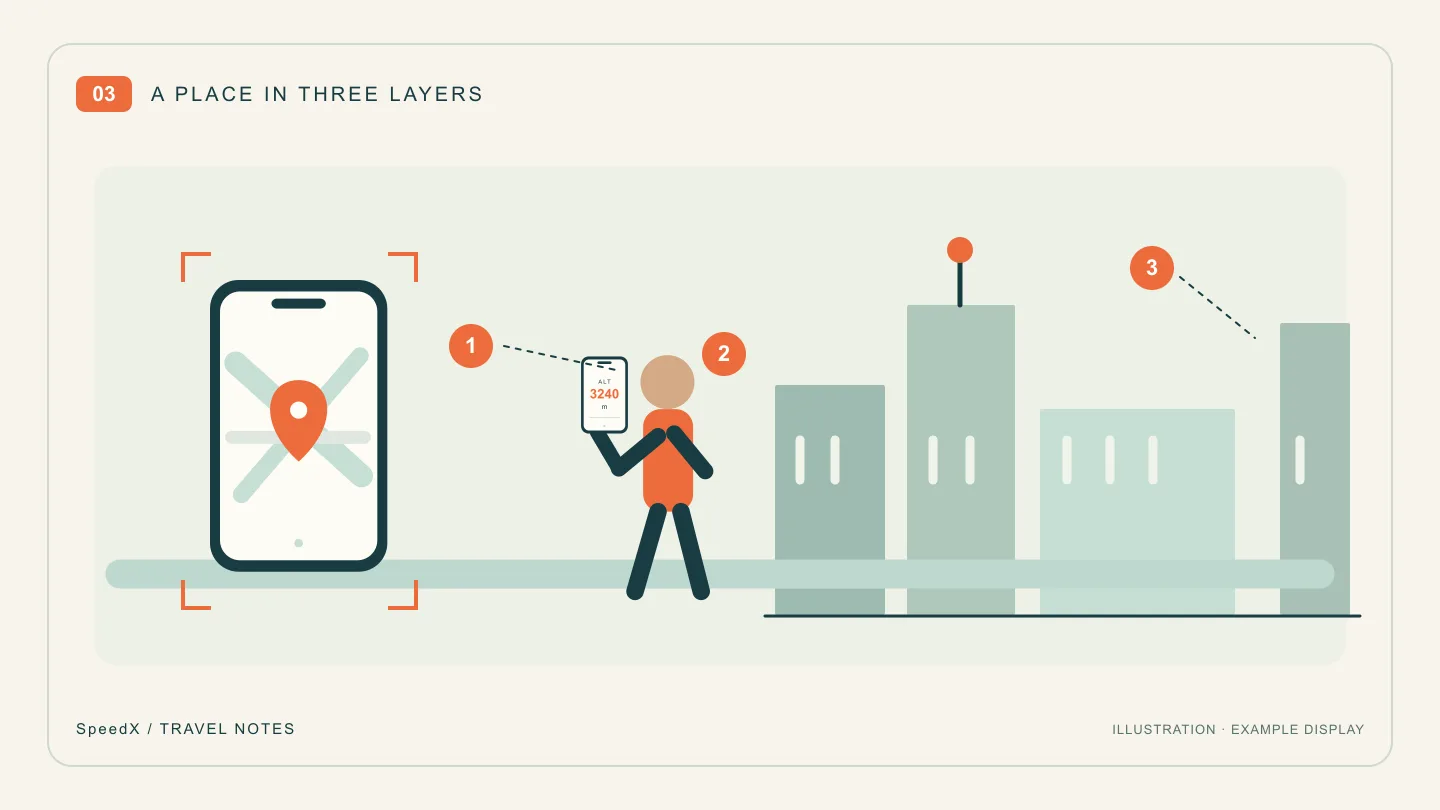
지도, 좌표, 지명 중 무엇을 보여 줄까
지도는 주변 맥락을, 좌표는 지점을, 지명은 기억할 이름을 전합니다. 세 가지를 작은 화면에 모두 넣을 필요는 없습니다.
SpeedX App Store 설명에는 GPS 위치와 현재 위치·주변을 보는 지도 기능이 안내되어 있습니다. 자신의 기기에서 실제로 보이는 표시를 사용하세요. 명소 이름이 나오지 않으면 직접 확인해 캡션에 적고, 앱이 자동으로 명소를 인식했다고 설명하지 않습니다.
같은 장소에서 세 장 찍기
첫째, 장소 전경. 사람을 한쪽에 두고 랜드마크의 윤곽, 표지판, 해안선이 보이게 넓게 찍습니다. 이 장면에서는 화면 글자가 읽히지 않아도 됩니다.
둘째, 위치를 보여 주는 인물 사진. 다른 휴대폰이나 카메라로 촬영하고, SpeedX 화면은 가슴 높이에 둡니다. 촬영자는 가까이 다가가며 화면을 몸과 비슷한 거리에 둡니다. 옆에 명소의 특징을 남기고 살짝 기울여 반사를 줄여 봅니다.
셋째, 현지의 디테일. 거리 표지판, 공공 출입구 안내, 특징적인 건축 장식 등을 담습니다. 지도가 로드되지 않거나 화면을 찍기 어려울 때도 장소를 기억할 단서가 됩니다.
붐비는 관광지에서는 차례가 오기 전에 구도를 정하고 공개 관람 구역에서 촬영합니다. 조용한 동네 다리에도 같은 방법을 적용할 수 있습니다.
캡션에는 알아보기 쉬운 이름을
‘장소명 · 촬영한 구역 · 눈에 띈 한 가지’ 순서로 적어 보세요. 강 건너 건물을 찍었다면 실제로 서 있던 산책로를 적고 건물 안에 있었던 것처럼 보이지 않게 합니다.
좌표를 보관할 때는 위도·경도 이름, 부호, 원래 형식을 유지하고 소수 자릿수를 임의로 늘리지 않습니다. GPS 좌표 읽기와 공유 가이드에서 확인할 수 있습니다. 좌표만으로 입구, 층수, 통행 가능한 경로를 알 수는 없습니다.
사진 위치 태그와는 다른 방식
여기서는 카메라가 휴대폰을 촬영했기 때문에 위치가 보입니다. 이 방법이 GPS 메타데이터나 지명 워터마크를 자동으로 넣거나 명소의 체크인 인증을 완료하지는 않습니다.
공개 게시물에는 지명과 동네 이름만으로도 충분할 수 있습니다. 정확한 개인 위치는 공유 대상에 맞게 다루세요.
iPhone용 SpeedX에서 위치 화면을 준비하고 전경, 인물, 디테일을 찍었다면 세 장으로 쓰는 여행 사진 일기처럼 정리해 보세요.
관련 글
2026-10-22
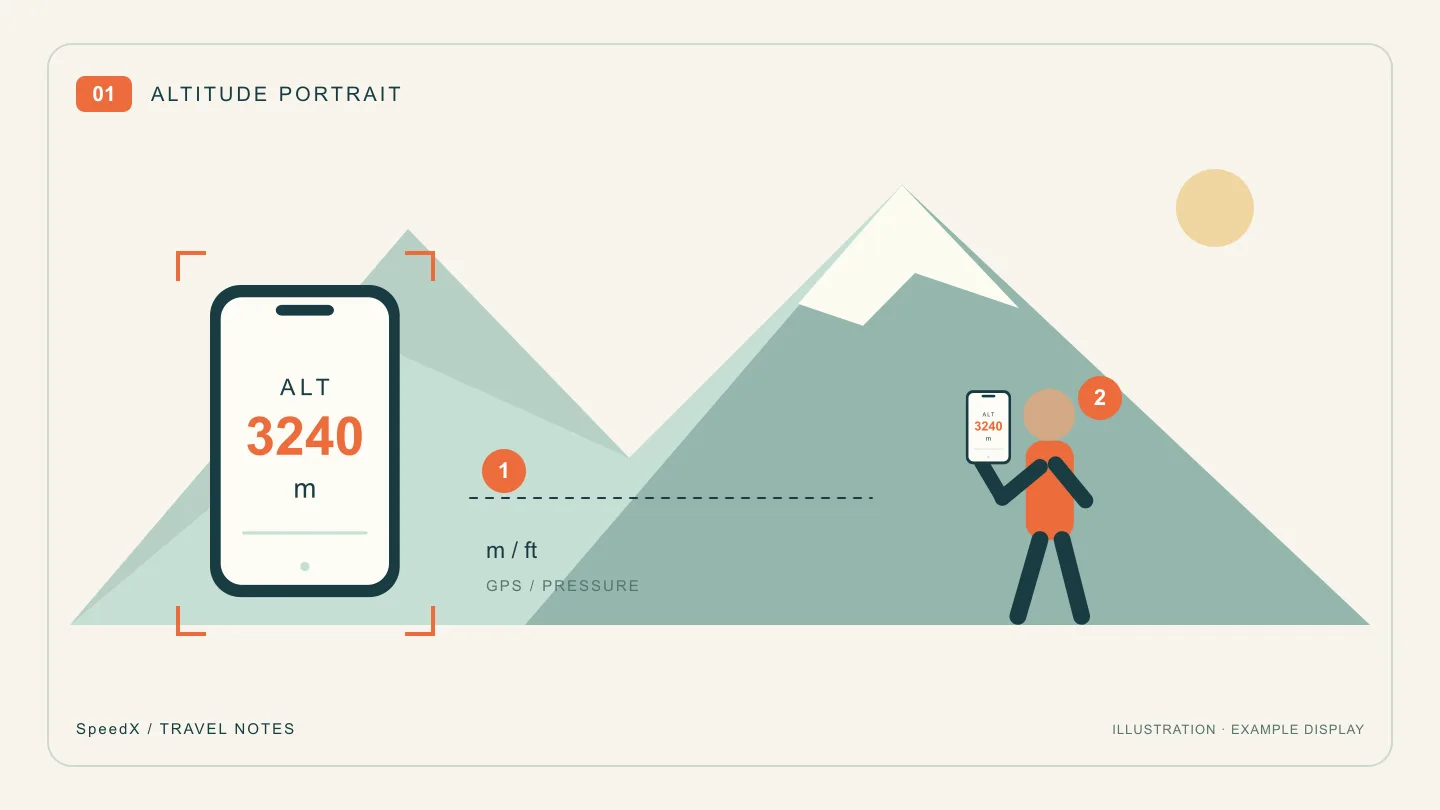
고도 인증 사진 아이디어: 현재 높이와 산 풍경을 함께 담기
SpeedX로 현재 고도를 표시하고 풍경과 함께 촬영해 보세요. 두 기기 준비, 세 가지 구도, 읽기 쉬운 화면과 정확한 설명 방법을 소개합니다.
2026-10-22
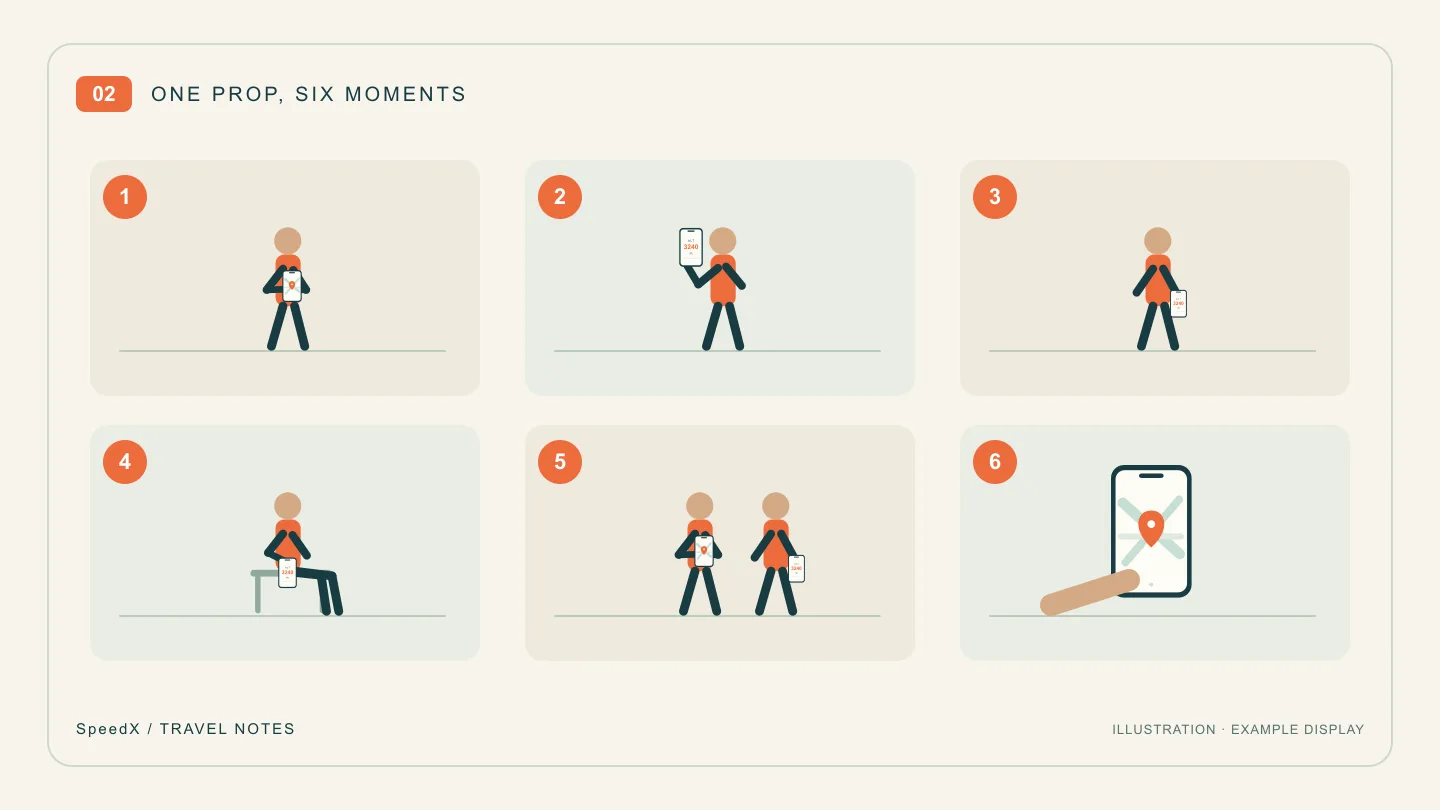
여행 사진에서 손은 어디에? 휴대폰으로 자연스러운 포즈 6가지
지도 보기부터 고도 화면 들기까지, 휴대폰을 소품으로 쓰는 여섯 가지 여행 사진 포즈를 소개합니다. 거리, 바닷가, 전망대에서 활용해 보세요.
2026-10-22
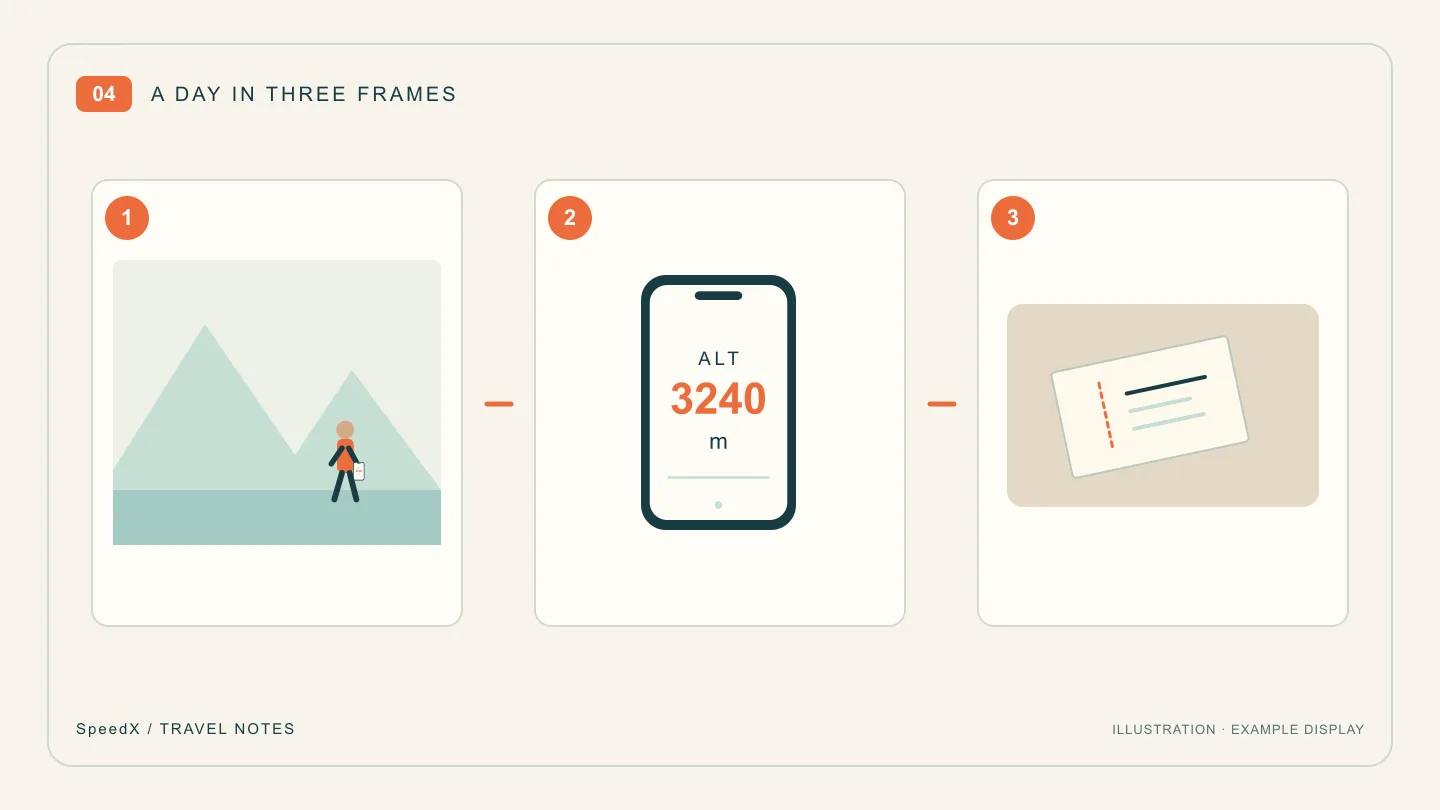
세 장으로 쓰는 여행 사진 일기: 장소, 고도, 작은 순간
장소를 소개하는 전경, 고도를 보여 주는 인물 사진, 하루의 디테일로 짧은 여행기를 구성하세요. 직접 채울 수 있는 캡션 예시도 제공합니다.