屋外でスマホ画面を鮮明に撮る:反射・ピント・露出の調整
屋外でスマホ画面を撮るときは、反射の角度を変え、画面を十分な大きさで写してから、数字へのピントと露出を調整します。明るさを最大にするだけでは解決しません。
SpeedXの標高や現在地を見せる写真には、表示用の端末と撮影用の別のスマホかカメラを用意します。
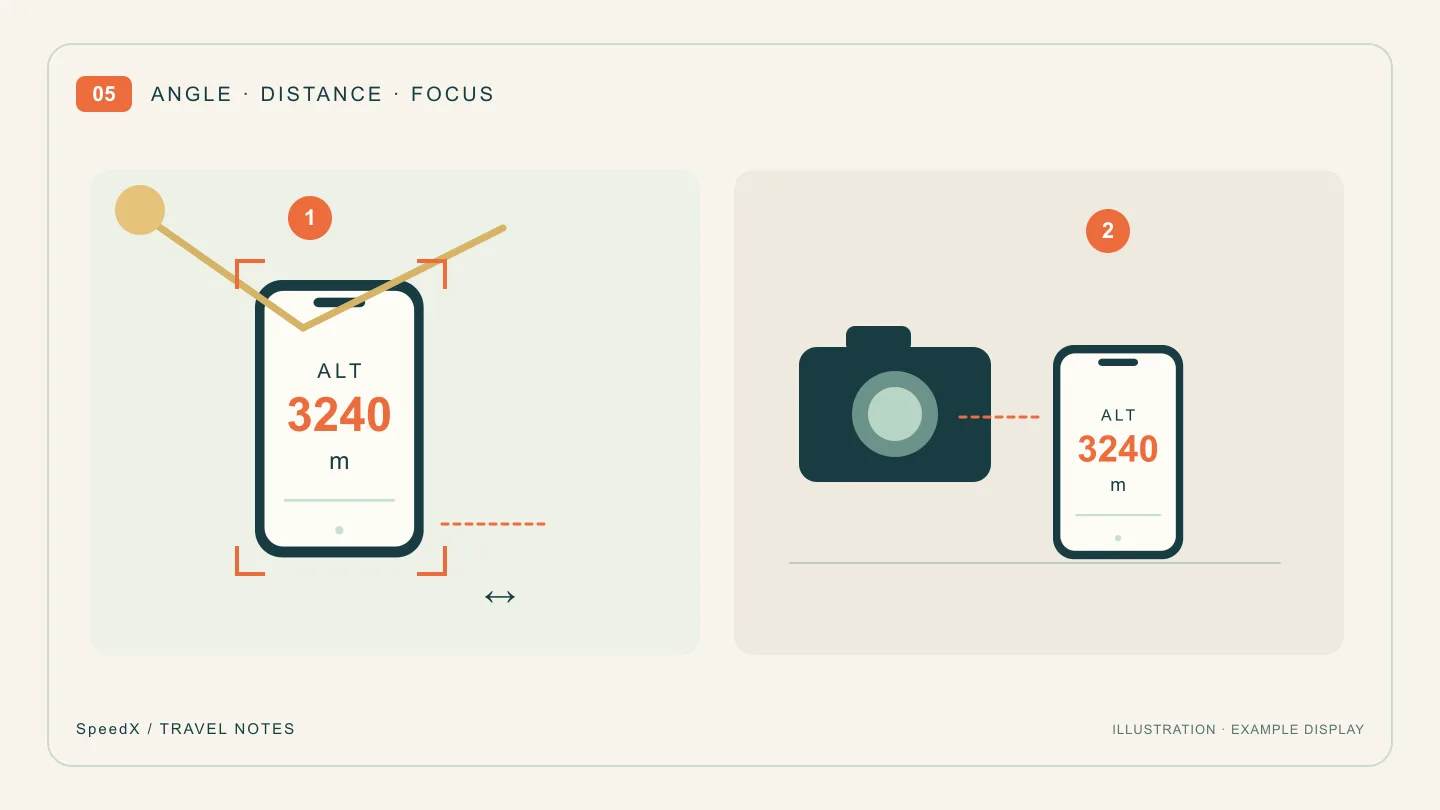
1. 写す画面を整える
iPhone用SpeedXで必要な情報を開き、現在の有効な値と単位を確認します。画面と撮影レンズを拭き、その場で読める明るさにして、撮影中は画面を点灯させます。通知や不要な個人情報は先に消し、見せたい情報に構図を絞ります。
2. 明るくする前に反射を動かす
鏡のように空が映るなら、撮影者のプレビューを見ながら少し傾けます。明るい空を避けて体を向け直す、光が均等な場所へ移る方法もあります。数字が見づらくなるほど大きく傾けないようにします。
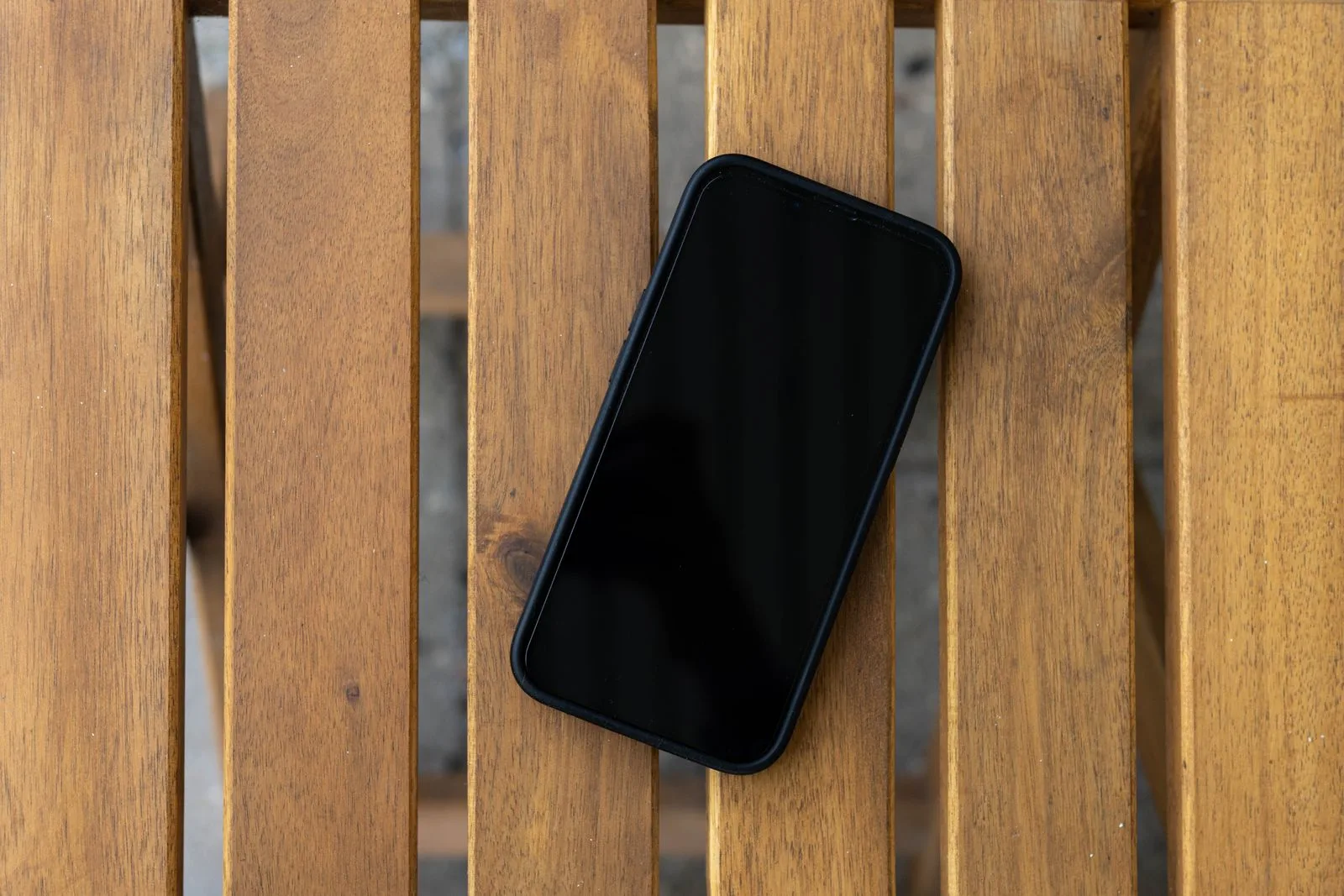
まずフラッシュを切って試します。直射のフラッシュは反射を増やすことがあります。画面がすでに白い四角になるなら、さらに明るくせず、角度や光を変えます。
3. 大きさと安定を確保する
カメラを近づけるか、半身などの狭い構図にします。指で数字や単位を隠さないよう確認します。顔も写すなら胸元に持ち、顔と画面の奥行きを近づけます。スマホを大きく前に出すと、ピントの距離が分かれてしまいます。
通常の写真モードから試しましょう。ポートレートのぼかしが画面の端に影響することがあります。近景の数字が鮮明で遠い山がぼけるなら、景色は別の全景写真に残せます。
4. 数字にピントを合わせ、露出を確認する
撮影するiPhoneのプレビューで数字をタップし、横の露出を調整します。Appleのカメラ設定ガイドには操作とAE/AFロックの説明があります。具体的な表示は機種やソフトウェアによって異なります。
画面が白く飛ぶなら、撮影側の露出を下げてみます。ただし顔や背景が暗くなりすぎないかも確認します。調整だけで両立しないなら、光が均等な場所を選びます。試写を拡大し、数字、単位、顔を別々に点検しましょう。
5. 残った症状で調整する
- 空や顔が映り込む:画面の角度や光の方向を変えます。
- 数字がぼける:両方の端末を安定させ、大きく写して再度ピントを合わせます。
- 白い画面になる:露出か画面の明るさを下げ、写真全体を確認します。
- 縞や模様が出る:角度や距離を変えて複数枚撮ります。すべての機器に共通する設定はありません。
- 自撮りの文字が逆:プレビューだけでなく保存後の写真とミラー設定を確認します。
スマホが一台しかない場合
表示のスクリーンショットと景色の写真を別々に保存し、後で並べてコラージュだと明記できます。同じスマホのタイマーでも、自分の画面を背面カメラで写すことはできません。
鮮明に写せたら標高ポートレートの構図へ。値そのものに疑問があるなら静止中の高度変動を確認しましょう。鮮明な写真になっても、測定精度が上がるわけではありません。