Cómo encontrar un lugar por el que pasaste: consulta tu ruta a pie
Para encontrar un lugar por el que pasaste caminando, abre la ruta guardada y acota la zona con una foto, una hora aproximada o un punto de referencia. Si no grabaste el paseo, consulta las ubicaciones de tus fotos y cualquier historial de ubicación que ya estuviera activado. Instalar una aplicación después no reconstruye un recorrido que nunca se registró.
Recuerdas una librería después de un puente, pero no su nombre. Puede pasar de vacaciones o explorando un barrio cercano que no conoces. Una ruta a pie permite situar esos recuerdos.

Si registraste el paseo con SpeedX
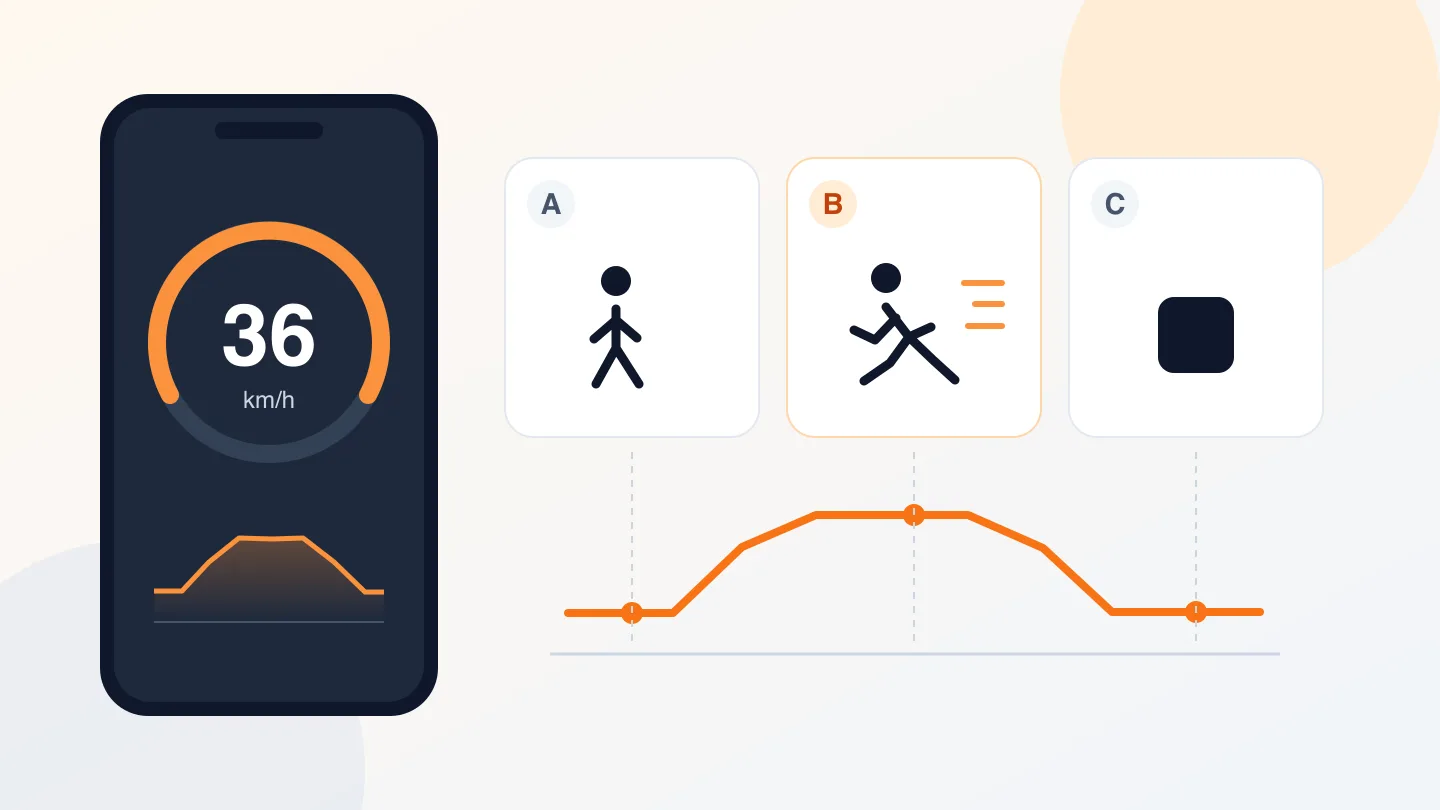
Abre el trayecto guardado correspondiente y compara el mapa con el orden que recuerdas: antes de comer, después de cruzar el río o al terminar. La ficha de SpeedX en App Store describe el registro de trayectos y la consulta de velocidad y altitud en los puntos registrados. Esos detalles aportan contexto, pero no identifican un negocio por sí solos.
- Localiza una referencia segura. Empieza por una estación, un puente o la entrada de un parque que reconozcas.
- Sigue los giros. Compara las calles posteriores con tu recuerdo. Si volviste sobre tus pasos, revisa ambas pasadas.
- Cruza fotos y horarios. Una fachada, un recibo o un mensaje pueden acotar la búsqueda. Comprueba las zonas horarias si usaste distintos dispositivos en un viaje internacional.
- Confirma el establecimiento. Busca ese tramo en una aplicación de mapas y compara fachada, dirección y edificios vecinos antes de guardar un marcador.
Por ejemplo, si cruzaste un puente, visitaste la librería y luego fotografiaste un parque, encuentra el puente y el parque en la ruta. Las calles entre ambos serán la zona de búsqueda. Es un método ilustrativo, no una garantía de localizar la entrada correcta.
Si no grabaste el recorrido
Busca información que ya exista. La guía de Apple para ver fotos por ubicación explica cómo mostrar en el mapa las fotos con datos de ubicación. Revisa una tomada cerca del lugar y explora las calles próximas. No todas las fotos incluyen esos datos.
Comprueba también el historial de ubicación que hubieras activado antes, marcadores, reservas, recibos y mensajes. Una salida de metro o un paseo junto al río que recuerdes pueden conectar esas pistas. Si no hay información útil, quizá no puedas determinar la ruta exacta.
Prepara el próximo descubrimiento
Inicia un trayecto en SpeedX antes de empezar a pasear y verifica que el mapa registra el movimiento. Antes de una salida larga, prueba un paseo corto con la pantalla bloqueada y vuelve a abrir la aplicación para comprobar que la grabación continúa con tus ajustes actuales.
Si quieres volver a un lugar, fotografía el rótulo o guarda un marcador en tu aplicación de mapas. Añade una nota aparte si hace falta: «librería después de la pasarela». Son ayudas independientes; este método no presupone que SpeedX reconozca tiendas ni adjunte fotos a puntos de la ruta.
Al terminar, guarda el trayecto y comprueba que aparece el tramo importante. SpeedX también anuncia exportación GPX y copias de seguridad locales. Haz una copia si quieres conservarlo al cambiar de teléfono.
Cuando la línea no está clara
Un punto puede aparecer en la calle de al lado. GPS.gov explica que edificios, puentes y árboles pueden reducir la precisión. Utiliza la ruta para acotar la zona y confirma el sitio con rótulos y otras pistas. Un hueco en el registro no demuestra qué callejón tomaste.
Antes de compartir una ruta o un GPX, comprueba si muestra tu casa, hotel u otras paradas personales. El registro ayuda a recordar; para volver, consulta un mapa actual con las condiciones de acceso vigentes.
Herramientas y lecturas relacionadas
- Registra un paseo urbano con velocidad y altitud
- Lee y comparte coordenadas GPS correctamente
- Consulta tus coordenadas actuales en el navegador: muestra la ubicación actual, no un archivo de trayectos.