iPhoneで速度を確認して旅行を記録する方法
答えは:SpeedXアプリを使うこと
まず、SpeedXアプリを起動します。
このアプリは、速度と現在地を表示し旅行を記録するために位置情報権限が必要です。 今回のセッションでは「一度だけ許可」を選択してください。許可されると、アプリに現在の速度と関連情報が表示されます。
旅行を記録したい場合は、右下の「録画」ボタンをタップします。
旅行の記録が始まり、「旅行の記録を開始しました」という通知が表示されます。
記録開始後、SpeedXアプリをバックグラウンドに切り替えても、SpeedXは旅行の追跡を続けます。
ステータスバーに、バックグラウンドで位置情報データが収集されていることを示す通知が表示されます。
この通知をタップすると、いつでもSpeedXに戻ることができます。
記録を停止したい場合は、SpeedXのホーム画面の右下にある「停止」ボタンをタップします。
確認プロンプトが表示されますので「終了」を選択して旅行記録を完了します。
旅行記録が終了すると、位置情報データの収集が停止します。
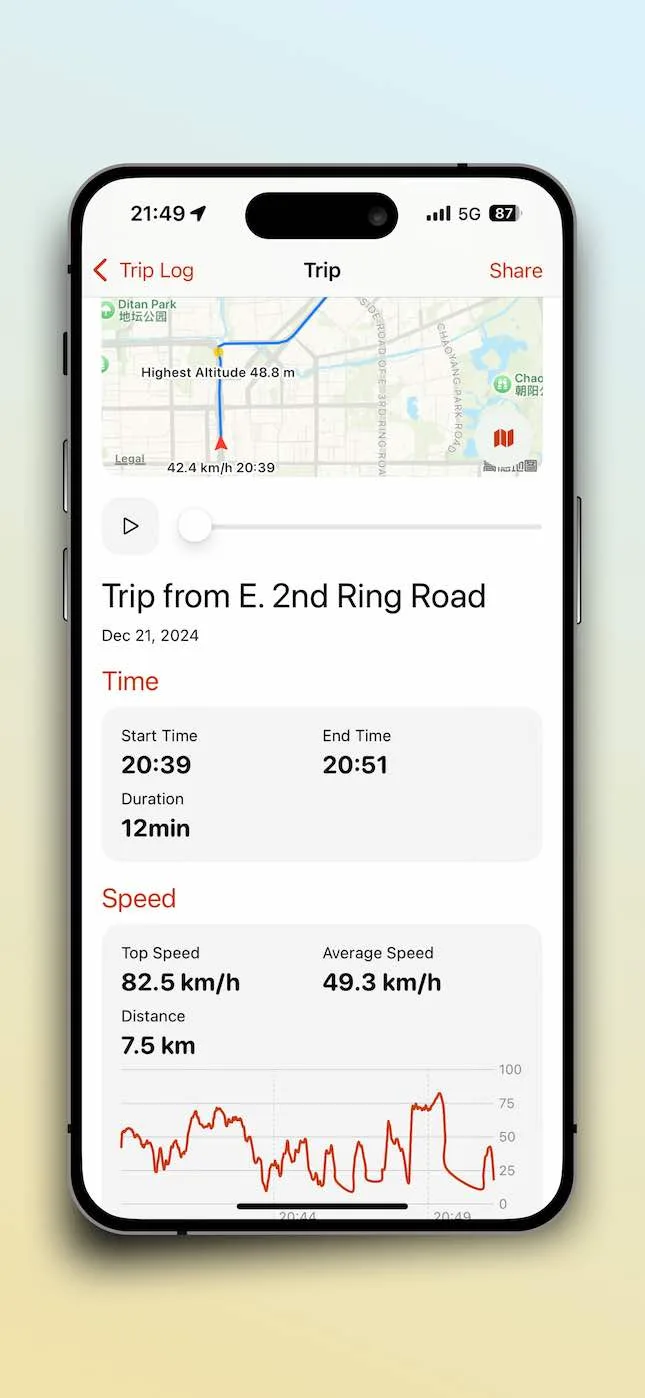
「旅行ログ」ページに移動して、今終了したばかりの旅行を含む、これまでに記録されたすべての旅行を表示します。
旅行の詳細ページでは、地図上に記録された旅行のルートとその他の情報が表示されます。
右上の共有ボタンをタップして旅行を共有することもできます。
関連記事

2026-10-22
気ままな街歩きを記録する:ルート・歩行速度・標高の読み方
知らない街区の散歩をSpeedXで記録。ルート、速度、標高がそれぞれ何を示すか、出発前の確認から帰宅後の振り返りまで説明します。

2026-10-01
平均速度と移動平均速度:休憩で何が変わる?
休憩を含む具体例で二つの平均速度を計算し、一時停止や記録条件による統計の違いを理解します。
2025-12-02
Trip Trackerアプリ:SpeedXでトリップを追跡する方法
究極のtrip trackerアプリであるSpeedXでトリップを追跡する方法を学びましょう。GPSルートを記録し、速度とaltitudeをモニタリングし、冒険の共有可能なトリップカードを作成します。