Comment utiliser l'iPhone pour vérifier la vitesse et enregistrer des trajets
La réponse est : Utilisez l'application SpeedX
Tout d'abord, lancez l'application SpeedX.
L'application nécessite des autorisations de localisation pour accéder à votre vitesse et à votre position actuelle pour l'affichage et l'enregistrement des trajets. Pour cette session, accordez l'autorisation « Autoriser une fois ». Une fois accordée, l'application affichera votre vitesse actuelle et les informations associées.
Maintenant, si vous souhaitez enregistrer un trajet, appuyez sur le bouton « Enregistrer » dans le coin inférieur droit.
Cela commencera à enregistrer votre trajet et une notification s'affichera indiquant « Enregistrement du trajet démarré ».
Une fois l'enregistrement commencé, même si vous passez l'application SpeedX en arrière-plan, SpeedX continuera à suivre votre trajet.
Vous verrez une notification dans la barre d'état indiquant que les données de localisation sont collectées en arrière-plan.
Appuyez sur cette notification pour revenir à SpeedX à tout moment.
Lorsque vous êtes prêt à arrêter l'enregistrement, appuyez sur le bouton « Arrêter » sur l'écran d'accueil de SpeedX, dans le coin inférieur droit.
Une invite de confirmation apparaîtra — sélectionnez « Terminer » pour finaliser l'enregistrement du trajet.
Une fois l'enregistrement du trajet terminé, la collecte des données de localisation s'arrête.
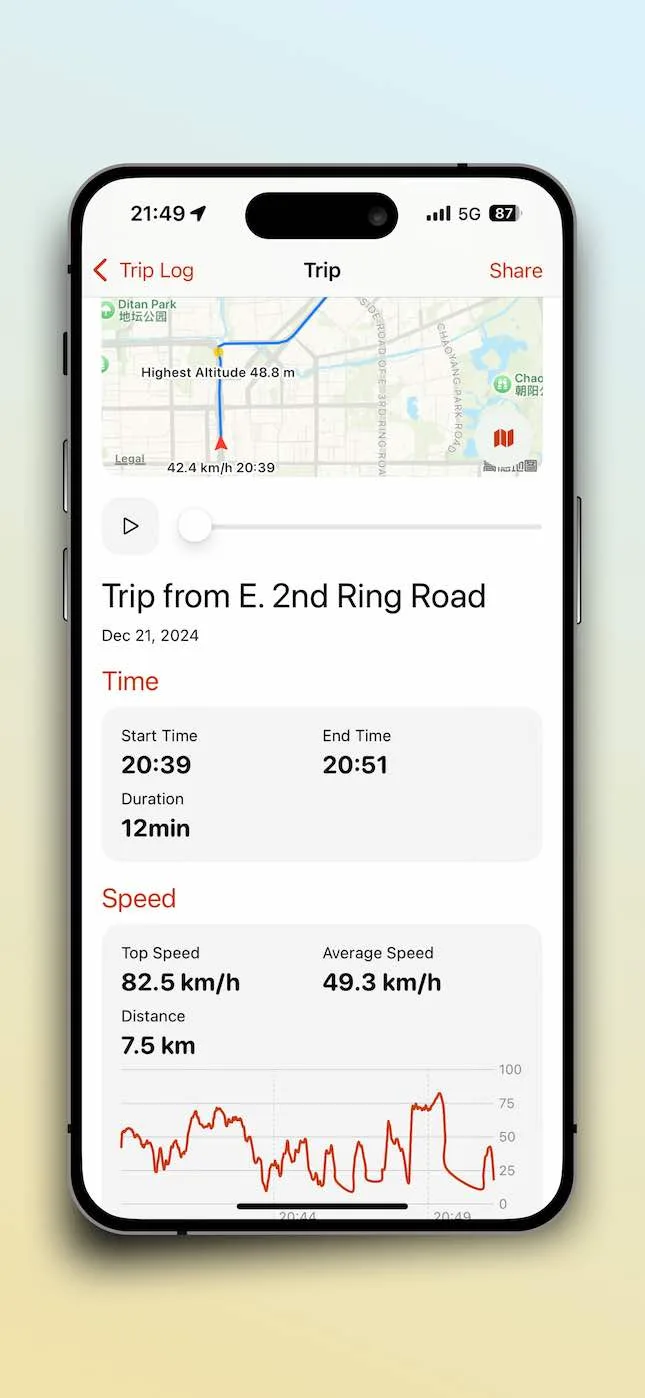
Rendez-vous sur la page « Journal des trajets » pour voir tous vos trajets précédemment enregistrés, y compris celui que vous venez de terminer.
Sur la page des détails du trajet, vous pouvez voir l'itinéraire de votre trajet enregistré sur la carte, ainsi que d'autres informations.
Vous pouvez également appuyer sur le bouton de partage dans le coin supérieur droit pour partager le trajet.
Articles Connexes

2026-10-22
Enregistrer une balade en ville : parcours, vitesse de marche et altitude
Gardez une trace utile de vos flâneries avec SpeedX. Découvrez ce que révèlent parcours, vitesse et altitude, de la préparation à la relecture du trajet.

2026-10-01
Vitesse moyenne et moyenne en mouvement : le rôle des arrêts
Calculez les deux moyennes avec un exemple et comprenez comment les pauses et le temps retenu modifient les statistiques du trajet.
2025-12-02
Application de Suivi de Trajet : Comment Suivre Mon Trajet avec SpeedX
Apprenez à suivre vos trajets avec SpeedX, l'application ultime de suivi de trajet. Enregistrez des itinéraires GPS, surveillez la vitesse et l'altitude, et créez des cartes de trajet partageables de vos aventures.