Boussole du téléphone bloquée ou mal orientée : que vérifier ?
Valentin Ilas · Pexels · Pexels License
Une boussole qui indique une mauvaise direction ne se vérifie pas comme une boussole qui ne s'actualise jamais. Identifiez le symptôme, puis changez une seule condition à la fois. Actualiser une page ne supprime pas les interférences magnétiques, et étalonner un capteur n'accorde pas de permission au navigateur.
Identifiez d'abord le symptôme
| Ce que vous observez | Première vérification |
|---|---|
| La valeur change près d'un accessoire | Éloignez-le et comparez dans un autre lieu |
| Deux boussoles présentent un écart constant | Comparez la position du téléphone et la référence nord |
| La valeur saute ou se reproduit difficilement | Vérifiez l'environnement et la manière de tenir le téléphone |
| L'affichage web est vide ou figé | Vérifiez le démarrage, les permissions et la compatibilité |
Des décimales ne prouvent pas la précision. Un cadran animé avec fluidité facilite parfois la lecture sans corriger la direction.
Écartez les interférences magnétiques possibles
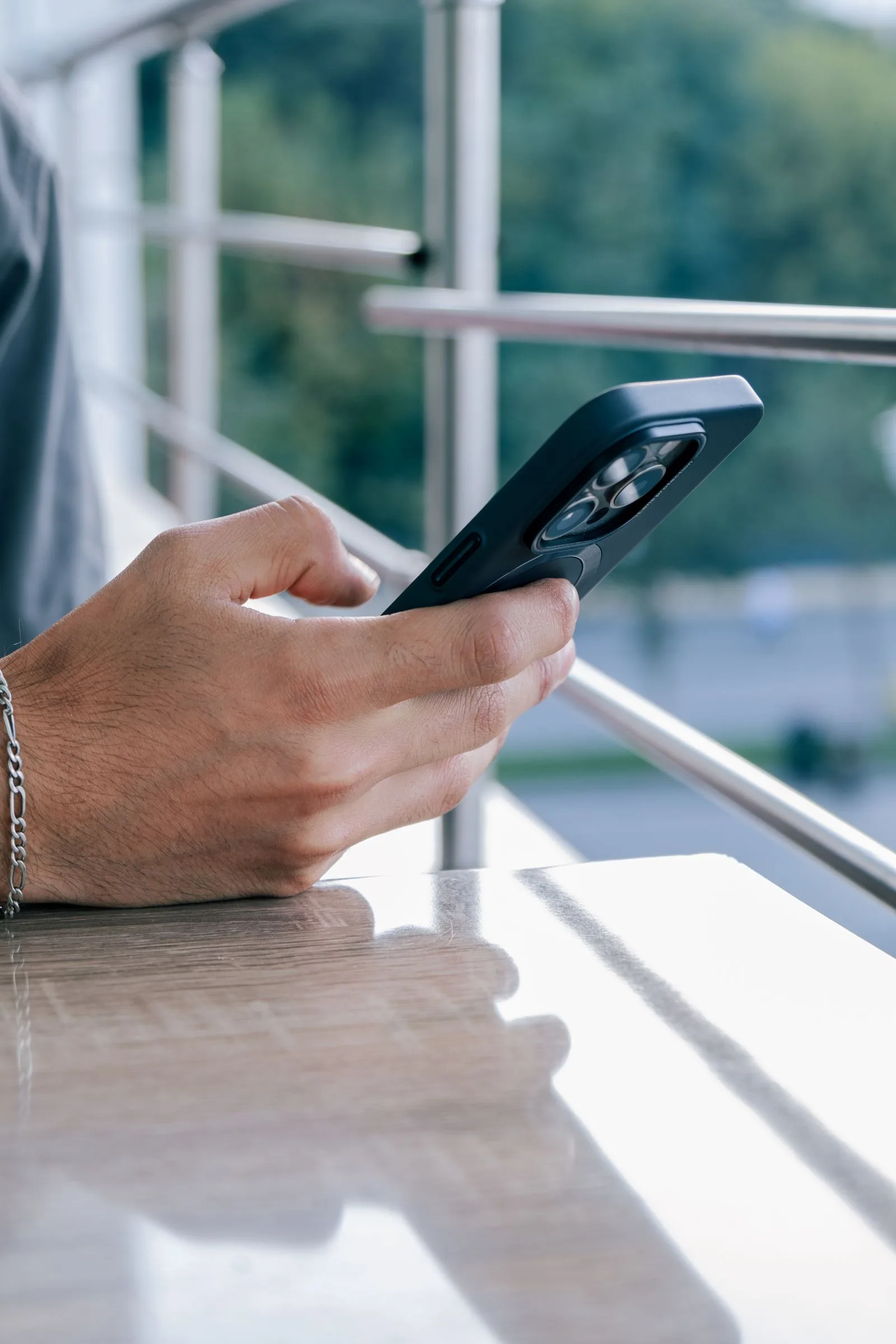
Retirez temporairement la coque magnétique ou détachez le téléphone de son support magnétique. Éloignez les accessoires magnétiques proches et recommencez ailleurs. Pour comparer, gardez le téléphone dirigé dans le même sens.
Apple indique que les interférences magnétiques ou environnementales peuvent affecter la précision. L'explication de Xiaomi pour le Xiaomi 17 Ultra cite notamment les coques magnétiques et chargeurs sans fil. Ce cas particulier ne signifie pas que chaque accessoire affecte tous les téléphones de la même façon.
Si la valeur devient plus reproductible après avoir éloigné un accessoire, une interférence est une cause plausible. C'est un indice de diagnostic, pas une mesure indépendante du bon cap.
Vérifiez la position et la référence du nord
Dans son app Boussole, Apple recommande de tenir l'iPhone à plat en alignant les repères centraux. Suivez les instructions de votre outil : toutes les apps ne traitent pas l'inclinaison de la même manière.
Avant de comparer deux valeurs, vérifiez qu'elles utilisent la même référence. Le nord géographique et le nord magnétique diffèrent selon la déclinaison magnétique locale. Un écart ne révèle donc pas forcément une panne du capteur. Si un outil ne précise pas sa référence, ne l'utilisez pas pour vérifier un cap précis.
La boussole web SpeedX lit les données d'orientation fournies par le navigateur. L'interface actuelle ne propose ni choix entre nord géographique et magnétique, ni correction de déclinaison fondée sur la position. Elle ne doit pas être présentée comme un instrument permettant de sélectionner le nord géographique. Consultez la différence entre les deux nords.
Si la boussole web n'affiche aucune valeur
Ouvrez la boussole en ligne SpeedX sur votre téléphone, puis appuyez sur le bouton de démarrage. Acceptez l'accès à l'orientation si une demande apparaît. Orientation et localisation sont deux autorisations distinctes : activer seulement la localisation peut ne pas suffire.
MDN précise que cette méthode de permission nécessite un contexte sécurisé et une interaction comme un clic. Sa disponibilité varie selon le navigateur. La présence d'un capteur ne garantit pas qu'une page puisse le lire.
Dans l'outil web SpeedX actuel :
- La mesure commence après un appui sur le bouton de démarrage.
- L'arrêt conserve le dernier affichage ; une valeur figée peut simplement signaler une session en pause.
- La réinitialisation efface l'affichage de la session, sans étalonner le capteur.
- L'absence de données exploitables peut provoquer un message d'indisponibilité ou une alerte de signal.
Consultez l'état de la session avec le nombre. Après un refus d'autorisation, vérifiez les réglages de site réellement disponibles dans votre navigateur avant de réessayer. Sans option pertinente, consultez son aide plutôt que de chercher un menu de permissions supposé universel.
Suivez les instructions d'étalonnage, puis recommencez
Si le téléphone ou l'app demande un étalonnage, suivez les instructions à l'écran loin des interférences suspectées. Certains appareils demandent un mouvement en huit : ce n'est ni une consigne universelle ni une réparation garantie.
Tenez ensuite le téléphone de la même façon et tournez-le lentement dans plusieurs directions. Revenez à l'orientation initiale pour vérifier la reproductibilité. Celle-ci aide au diagnostic, sans prouver l'exactitude du cap absolu.
Comparez les outils pour cerner le problème
Si la boussole système répond normalement mais pas la page, examinez l'accès et la compatibilité du navigateur. Si les deux changent lorsqu'un accessoire est éloigné, commencez par les interférences. Un problème persistant avec plusieurs outils et dans plusieurs lieux justifie de consulter les indications du fabricant.
Apple présente sa boussole numérique comme une aide élémentaire à la navigation. Pour choisir un itinéraire dépendant d'un cap fiable, utilisez un équipement adapté et une carte vérifiée plutôt qu'une lecture téléphonique non contrôlée.